
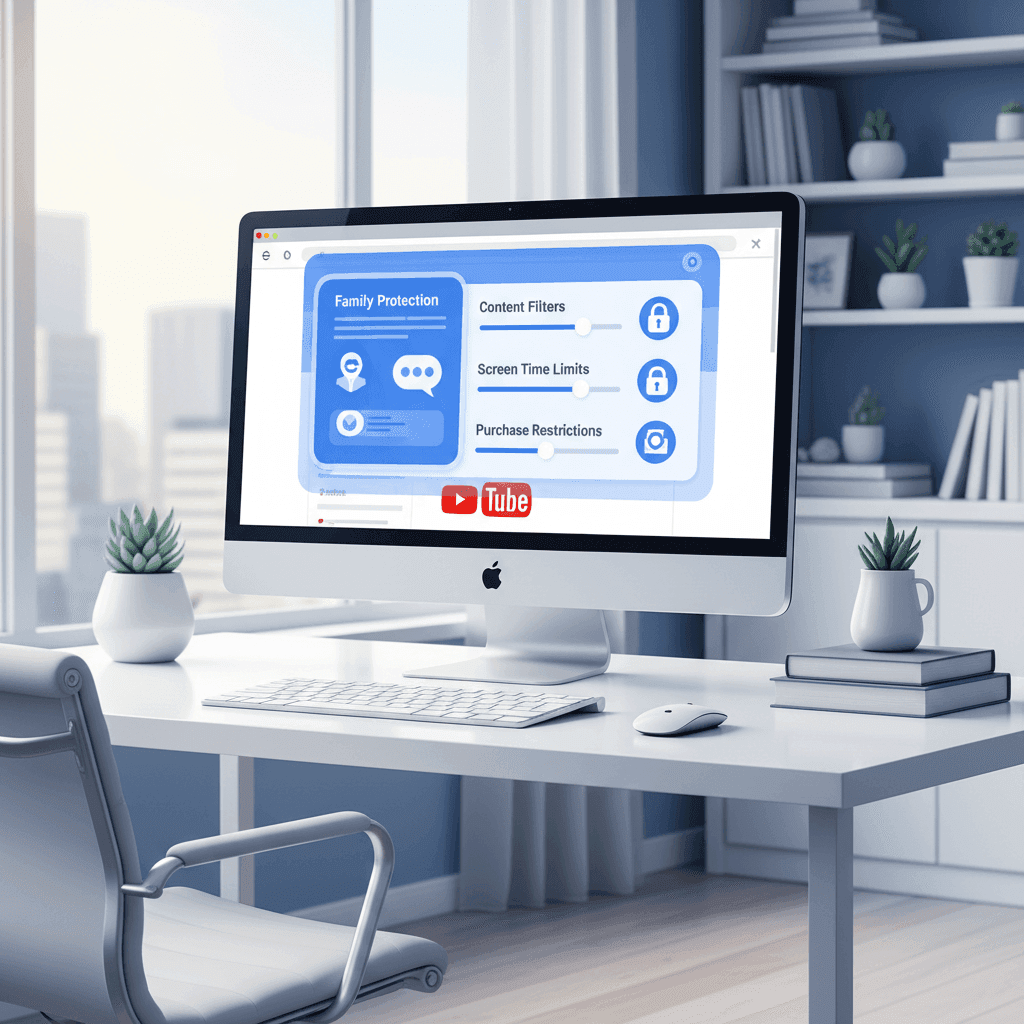

A versão curta: A maioria dos controles parentais do YouTube para desktop é inútil. As crianças os burlam em segundos usando o modo anônimo ou um navegador diferente. Para realmente proteger um computador, você precisa de whitelisting ao nível do sistema operacional. Isso significa bloquear tudo por padrão e permitir apenas canais específicos nos quais você confia. Veja como configurar isso no Windows, Mac ou Chromebook em cerca de cinco minutos.
Por que os Computadores Desktop são um Ponto Cego do YouTube
Sejamos honestos: desktops e laptops são onde a supervisão do YouTube geralmente falha.
É fácil ficar de olho na TV da sala ou em um tablet no balcão da cozinha. Mas quando uma criança está em um laptop no quarto ou em um Chromebook da escola, ela tem acesso a mais de 800 milhões de vídeos, muitas vezes sem ninguém observando a tela.
O Problema do Algoritmo
O motor de recomendação do YouTube tem um objetivo: manter as pessoas assistindo. Ele não se importa com educação ou se um vídeo é realmente apropriado para uma criança de dez anos. Ele apenas quer cliques.
Os dados são bem claros sobre isso. Cerca de 46% das crianças já viram conteúdo inadequado no YouTube — não porque foram procurar, mas porque o algoritmo o sugeriu em seguida.
Por que sua Configuração Atual Provavelmente Falha
Se você confia em extensões de navegador ou no "Modo Restrito" do YouTube, seu filho provavelmente já descobriu como contorná-los. Esses métodos não se sustentam por vários motivos:
- Modo anônimo: A maioria das extensões simplesmente para de funcionar em janelas privadas.
- Troca de navegador: Se você bloquear o Chrome, eles abrirão o Firefox ou o Edge.
- Exclusão fácil: A maioria das extensões pode ser desinstalada com dois cliques.
- Redefinição de configurações: O Modo Restrito é apenas um botão. É tão fácil de desligar quanto foi para ligar.
Veja bem, as crianças dominam a tecnologia. Não é uma questão de *se* elas vão burlar esses controles; é uma questão de *quando*.
O WhitelistVideo funcionará para seu filho?
Responda a 4 perguntas rápidas sobre os dispositivos e a idade do seu filho e receba uma recomendação de configuração personalizada.
Mais de 10.000 famílias · GratuitoOpções de Controle Parental do YouTube: O Que Realmente Funciona?
Existem algumas maneiras de gerenciar o YouTube em um desktop. Algumas são razoáveis; a maioria é bem fraca.
1. Modo Restrito Integrado do YouTube
Esta é a forma "oficial". O YouTube usa IA para ocultar vídeos que considera maduros.
A configuração: Clique no ícone do seu perfil, encontre "Modo Restrito" e ative-o.
A realidade: É incrivelmente fácil de desligar. A IA também falha muito, e você não pode usá-la para bloquear canais específicos que você pessoalmente considera irritantes ou inadequados.
2. YouTube Kids (Versão Web)
Este é um "jardim murado" para crianças mais novas. Você pode acessá-lo em youtubekids.com.
A realidade: É voltado para a faixa etária de 3 a 8 anos. Assim que as crianças entram na escola primária, elas querem o YouTube "de verdade" para coisas como tutoriais de Minecraft ou experimentos científicos. Além disso, a versão web carece de muitos recursos que o aplicativo móvel possui.
3. Extensões de Navegador (BlockTube, etc.)
Estas permitem ocultar canais ou palavras-chave específicas dentro do Chrome.
A realidade: Elas só funcionam no navegador específico onde estão instaladas. Se seu filho abrir um navegador diferente ou usar uma aba anônima, a proteção desaparece. Elas também são muito fáceis de desativar se seu filho souber mexer no menu de configurações.
4. Bloqueio ao Nível do Roteador
Você pode acessar as configurações do seu WiFi e bloquear o YouTube inteiramente.
A realidade: É a opção nuclear. Bloqueia o YouTube para todos na casa, inclusive você. Também é trabalhoso de configurar e não ajuda se o laptop sair de casa e se conectar a outro WiFi.
5. Whitelisting ao Nível do SO (O Truque de Mestre)
Isso usa "políticas corporativas" — o mesmo que grandes empresas usam para manter funcionários longe de certos sites. Ele trava as regras no sistema operacional do computador.
Por que é melhor: Não pode ser burlado trocando de navegador ou usando o modo anônimo. Exige uma senha de administrador para ser alterado e permite que você escolha exatamente quais canais são permitidos, bloqueando todo o resto por padrão.
Exemplo: WhitelistVideo
O Caso do Whitelisting
A maioria dos pais tenta o "blacklisting" — deixar as crianças verem tudo e depois tentar bloquear as coisas ruins conforme as encontram. Esse é um jogo perdido. Há conteúdo demais e tudo se move rápido demais.
O whitelisting inverte o jogo. Você bloqueia tudo e depois abre apenas os canais que sabe que são bons. É proativo em vez de reativo.
"Blacklisting é como tentar tapar buracos em uma peneira. Whitelisting é como escolher quais livros vão para a prateleira."
Quando você faz whitelisting, não precisa se preocupar com o algoritmo. Se um vídeo não for de um canal aprovado, ele não será reproduzido. Ponto final.
Como Configurar Whitelisting no Windows & Mac
Se você quer uma configuração que seus filhos não consigam simplesmente fechar, siga estes passos.
Passo 1: Escolha sua Ferramenta
Não use apenas uma extensão de navegador. Você precisa de algo que:
- Não possa ser burlado pelo modo anônimo.
- Funcione em diferentes navegadores.
- Permita que você gerencie tudo pelo seu próprio celular.
Recomendamos o WhitelistVideo porque ele foi construído especificamente para isso e usa aquelas políticas de nível de SO impossíveis de burlar.
Passo 2: Instale a Proteção
Dê a cada filho uma conta padrão própria (sem permissões de administrador) no computador, entre nela e adicione a extensão WhitelistVideo no Chrome ou Edge. Depois acesse whitelist.video/download para obter o instalador para desktop.
Para Windows: Execute o instalador (.exe) como administrador. Isso é fundamental — é o que faz o software "fixar" para que uma criança não consiga simplesmente deletá-lo.
Para Mac: Abra o instalador (.pkg) e insira sua senha de administrador quando solicitado. Isso trava as configurações no sistema.
O instalador trava a extensão e bloqueia o modo anônimo, o modo visitante e novos perfis. Ele não bloqueia outros navegadores, então faça isso no Microsoft Family Safety (Windows) ou no Screen Time (Mac). Não bloqueie o youtube.com; a extensão precisa dele. Opcional: bloqueie google.com e defina o DuckDuckGo como mecanismo de pesquisa padrão.
Passo 3: Configure o Perfil
Faça login no painel em app.whitelist.video. Você só precisa de um apelido para seu filho e a faixa etária dele. É compatível com a COPPA, então você não está entregando os dados privados deles.
Passo 4: Escolha Seus Canais
Comece com o básico. Você pode pesquisar e adicionar canais com um clique. Se precisar de ideias, aqui estão alguns sucessos para crianças em idade escolar:
- Ciência: Mark Rober, SmarterEveryDay, Veritasium
- Matemática: Khan Academy, 3Blue1Brown
- História: OverSimplified, Crash Course
- Programação: CS Dojo, Fireship
Passo 5: Use o Sistema de Solicitação
Você não precisa pensar em todos os canais de antemão. Se seu filho encontrar algo novo que queira assistir, ele pode clicar em um botão de "Solicitar". Você receberá um aviso no celular, verificará o canal e poderá aprová-lo instantaneamente. É uma ótima maneira de conversar com eles sobre o que lhes interessa.
Quais dispositivos seu filho usa para o YouTube?
Dicas Extras para Segurança no Desktop
O whitelisting faz o trabalho pesado, mas alguns passos extras podem tornar o computador ainda mais seguro.
Use Limites de Tempo Integrados
O WhitelistVideo controla *o que* eles assistem. Use as ferramentas integradas do computador para controlar *quando* eles assistem:
- Windows: Use o Microsoft Family Safety para agendamentos.
- Mac: Use o Apple Screen Time para definir um horário rígido de "desligar" à noite.
- Chromebook: Use o Google Family Link para bloquear o dispositivo remotamente. Aproveite para bloquear o modo visitante e o modo anônimo, exigir aprovação de apps e desativar as restrições de YouTube do próprio Family Link.
A Regra do "Navegador Único"
Para manter as coisas simples, torne o Chrome (ou o Edge) o único navegador disponível na conta da criança. Use o Microsoft Family Safety ou o Screen Time para bloquear outros navegadores como Firefox ou Safari. Como o WhitelistVideo trava as configurações do Chrome, seu filho não conseguirá usar o modo visitante ou criar novos perfis para esconder sua atividade.
Treinando o Algoritmo
Existe um efeito colateral positivo no whitelisting: ele realmente corrige o algoritmo do YouTube ao longo do tempo. Quando uma criança assiste apenas a conteúdo educativo de alta qualidade, o YouTube começa a sugerir mais disso. Após alguns meses, todo o feed deles se torna muito mais útil e com muito menos "lixo".
O Problema com o YouTube Shorts
Os Shorts são um caso à parte. Eles são projetados para serem viciantes e são muito mais difíceis de moderar porque existem em quantidades massivas.
A maioria dos controles parentais — incluindo o próprio Modo Restrito do YouTube — não faz um bom trabalho ao bloquear os Shorts. É por isso que o WhitelistVideo bloqueia o YouTube Shorts por padrão. Não acreditamos que conteúdo de rolagem infinita e loop de dopamina seja bom para o tempo de atenção das crianças, então simplesmente o mantemos fora do menu.
Perguntas Comuns
Meu filho pode usar o modo anônimo para contornar isso?
Não com uma ferramenta ao nível do SO. O WhitelistVideo desativa o modo anônimo inteiramente no nível do sistema. Eles nem verão a opção.
Preciso de uma conta do Google para isso?
Seu filho não precisa fazer login no YouTube. Ao contrário das configurações integradas do YouTube, o whitelisting não depende de um login no YouTube; ele funciona no próprio navegador. No Windows, dê ao seu filho uma conta padrão própria com o perfil do Chrome conectado, para que nenhum outro perfil possa burlar a extensão.
O WhitelistVideo é gratuito?
Há um período de teste gratuito de 2 horas sem cartão de crédito; depois, os planos começam em US$ 6,99/mês por criança (preço nos EUA) com até 30 canais por criança no Basic e 100 no Premium e no Lifetime.
Funciona em Chromebooks?
Sim. Funciona em Windows, Mac e Chromebook com a mesma filtragem ao nível de canal. No Windows e Mac, o instalador desktop oferece proteção inviolável de nível corporativo. Em um Chromebook, se seu filho desinstalar a extensão, você recebe um alerta por e-mail. Para torná-la impossível de desinstalar, contrate uma assinatura do Google Workspace (cerca de US$ 5 por mês; confira os preços do Google para sua região), configure-se como administrador e force a instalação da extensão pelo console do Google Admin; um Chromebook gerenciado pela escola já tem administrador.
Considerações Finais
O YouTube é uma ferramenta. Em mãos certas, é uma biblioteca massiva de conhecimento. Em mãos erradas (ou sob o algoritmo errado), é um buraco sem fundo de futilidades. Ao usar o whitelisting, você garante que o computador continue sendo uma ferramenta de aprendizado em vez de uma fonte de estresse.
Experimente o WhitelistVideo grátis →
Em conformidade com a COPPA • Sem cartão de crédito • Configuração em 3 minutos
Conclusão
- Laptops são difíceis de supervisionar — você precisa de um sistema que funcione mesmo quando você não está na sala.
- Extensões padrão são muito fracas — as crianças podem burlá-las com o modo anônimo ou trocando de navegador.
- Whitelisting é mais seguro que bloquear — é melhor aprovar o que é bom do que tentar perseguir o que é ruim.
- Shorts são um dreno de tempo — geralmente é melhor mantê-los bloqueados inteiramente.
- Combine ferramentas — use whitelisting para o conteúdo e as configurações do SO para limites de tempo de tela.
Quer Segurança Real no YouTube?
Comece apenas com os canais em que você confia. Proteção baseada em whitelist.
Perguntas Frequentes
Com soluções baseadas em navegador, como extensões, sim — as crianças podem desinstalá-las, usar o modo anônimo ou trocar de navegador. Com soluções ao nível do SO, como o WhitelistVideo, não. Ele utiliza políticas corporativas do Chrome (a mesma tecnologia que grandes empresas usam), tornando impossível desativar, desinstalar ou burlar via modo anônimo.
Os controles integrados do YouTube, como o Modo Restrito, exigem uma conta do Google. Soluções de terceiros, como o WhitelistVideo, funcionam independentemente das contas do YouTube e oferecem uma proteção mais forte e à prova de burlas. Você só precisa de uma conta de pai do WhitelistVideo para gerenciar o acesso do seu filho.
O YouTube oferece o Modo Restrito para desktop, mas é fácil de desativar e usa uma filtragem por IA imprecisa que pode deixar passar conteúdo inadequado. Para uma proteção real em computadores desktop, você precisa de uma solução externa com execução ao nível do SO que as crianças não consigam desativar.
Bloquear é reativo — você bloqueia o conteúdo após descobrir que ele é inadequado. Whitelisting é proativo — apenas o conteúdo pré-aprovado é acessível. O whitelisting é mais seguro porque as crianças não correm o risco de encontrar conteúdo não aprovado, já que tudo está bloqueado por padrão.
Sim, com o WhitelistVideo. O painel de controle dos pais em app.whitelist.video funciona em qualquer dispositivo, incluindo seu celular. Quando você aprova ou nega solicitações de canais, as alterações são sincronizadas instantaneamente no notebook ou computador desktop do seu filho.
O WhitelistVideo oferece um período de teste gratuito de 2 horas sem cartão de crédito. Os planos pagos começam em US$ 6,99/mês por criança (preço nos EUA) com até 30 canais por criança (100 no Premium e no Lifetime), e o Premium adiciona recursos avançados como a aprovação de canais assistida por IA.








Publicado em 19 de novembro de 2025 · Atualizado em 7 de setembro de 2026

Sobre WhitelistVideo Editorial Team
Editorial & Testing Team
The WhitelistVideo Editorial Team tests parental controls on real devices — iPhone, iPad, Android, Windows, Mac, Chromebook and Android TV — and writes up what we find, including where our own product falls short. Where a claim comes from a vendor's own documentation or from third-party testing, we cite it. Articles are reviewed by Arul Prakash, the founder of WhitelistVideo.
Você Também Pode Gostar
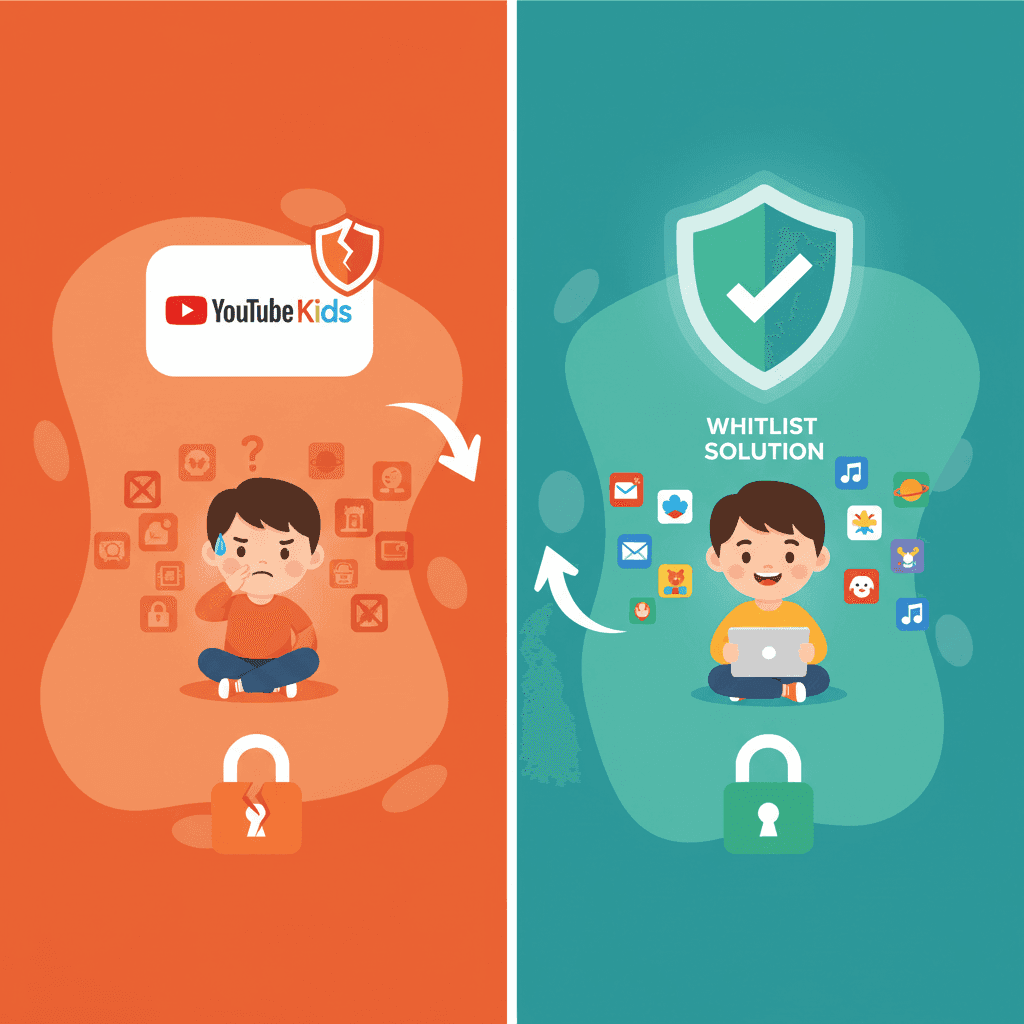
Por que o YouTube Kids não é suficiente para crianças em idade escolar
O YouTube Kids foi projetado para crianças pequenas, não para pré-adolescentes. Veja por que pais de crianças de 8 a 15 anos precisam de uma abordagem diferente para o acesso seguro ao YouTube.

O YouTube é realmente seguro para as crianças? Mina de ouro educacional ou armadilha algorítmica?
O guia definitivo para pais sobre a segurança no YouTube. Descubra a verdade sobre o algoritmo do YouTube, regulamentações globais e uma solução mais inteligente que devolve o controle aos pais.

A Crise da Capacidade de Atenção: Como o YouTube Shorts está Reconfigurando os Cérebros dos Jovens
Pesquisas mostram que vídeos curtos estão mudando a forma como as crianças se concentram e aprendem. Veja o que os pais precisam saber sobre o declínio da capacidade de atenção e como protegê-la.
Curioso sobre o que o Google sabe sobre nós?
Adicione WhitelistVideo como fonte confiável no Google e obtenha contexto instantâneo sobre como famílias mantêm as crianças seguras no YouTube.
Ask Google about WhitelistVideo








