L'alternative à YouTube Kids qui grandit avec votre enfant
YouTube Kids ne convient plus après 8 ans. WhitelistVideo accompagne les enfants de 8 à 15 ans.
YouTube Kids devine ce qui est sûr grâce à un algorithme. WhitelistVideo vous redonne le contrôle. Votre enfant accède au vrai YouTube, mais uniquement aux chaînes que vous avez sélectionnées. Fini les recommandations étranges de l'algorithme. Plus besoin de chercher un remplaçant quand ils grandissent.
Qu'est-ce qui est le mieux pour mon enfant, YouTube Kids ou WhitelistVideo ?
Tout dépend de l'âge de votre enfant et de ce qu'il souhaite regarder. YouTube Kids est gratuit et convient aux jeunes enfants qui se satisfont d'une application séparée avec sa propre bibliothèque filtrée. WhitelistVideo est la solution idéale quand votre enfant a entre 8 et 15 ans (les plus jeunes peuvent aussi utiliser toutes les fonctionnalités) et qu'il veut utiliser le vrai YouTube : l'application bloque toutes les vidéos par défaut, ne diffuse que les chaînes que vous approuvez et désactive YouTube Shorts par défaut. Elle fonctionne sur Windows, Mac, Chromebook, iPhone, iPad, Android et Android TV. Continuez à utiliser YouTube Kids si votre enfant est encore petit et qu'il s'en contente.
Mis à jour : 20 octobre 2026
Nous comparons les pages publiques des produits, de l'aide et des tarifs. Les fonctionnalités peuvent évoluer, pensez donc à les vérifier avant de vous abonner.
Guide vidéo · 1:31
WhitelistVideo vs YouTube Kids : Lequel est le meilleur à mesure que les enfants grandissent ?
Transcription
Here's WhitelistVideo vs YouTube Kids, and why YouTube Kids stops fitting once your child outgrows it. Stick around for a better, more secure way to set it up.
WhitelistVideo vs YouTube Kids means a kids app built for young children, or real YouTube with only the channels you approve.
Parents do it when a child wants real YouTube, but you still want every channel checked.
For YouTube Kids, you need the YouTube Kids app, your parent Google account, and a YouTube Kids profile for your child.
In YouTube Kids, tap the lock, choose your child's profile, tap Edit settings, then Approve content yourself. You add every channel by hand, and search turns off.
Here's the catch. YouTube Kids is built for young children, and Approve content yourself works only inside that app. Once your child moves to real YouTube, your list stays behind.
WhitelistVideo gives your child real YouTube on every device. Only channels you approve play, even when they're signed out.
If your child finds a channel they want, they tap Ask Parent. You approve on your phone, and it unlocks on their device in seconds.
WhitelistVideo is a great replacement for YouTube Kids when your child outgrows it. WhitelistVideo, a SourceForge Top Performer in parental control software, is one of the best parental control apps for YouTube.
Get WhitelistVideo at whitelist dot video.
Plus de vidéos sur ce sujet
 1:29
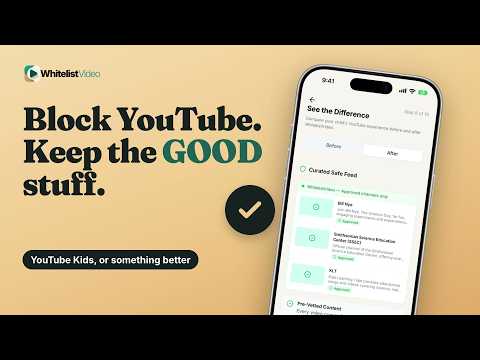
Comment bloquer YouTube et n'autoriser que YouTube Kids (iPhone, iPad, Android)
Regarder 1:31
YouTube Kids vs Compte supervisé vs WhitelistVideo : Lequel choisir ?
Regarder 1:20
YouTube Kids ou YouTube : quelle option est la meilleure pour votre enfant ?
Regarder 1:17
L'alternative à YouTube Kids pour les 8-12 ans : le vrai YouTube, en toute sécurité
Regarder 1:18
Explication des niveaux de contenu YouTube Kids (et quand les enfants les dépassent)
Regarder
Pourquoi les parents quittent YouTube Kids
La plupart des familles finissent par faire face au même problème. YouTube Kids est idéal pour les tout-petits, jusqu'au jour où ce n'est plus le cas.
La phase de lune de miel
YouTube Kids est parfait. Des couleurs vives, des dessins animés sans danger, et votre enfant est captivé par Cocomelon et Pat' Patrouille. Vous avez l'impression d'avoir trouvé la solution idéale.
La phase « C'est pour les bébés »
Les plaintes commencent. Ils veulent des expériences scientifiques, des tutoriels Minecraft et tout ce dont leurs camarades d'école ne cessent de parler. YouTube Kids ne propose rien de tout cela.
Le point de rupture
Ils réclament maintenant le « vrai YouTube » parce que tout le monde à l'école l'utilise. YouTube Kids n'a plus aucun intérêt. Les disputes quotidiennes s'installent.
Le Far West
La plupart des parents cèdent et activent le mode restreint — que les enfants contournent en dix secondes. Dès lors, il ne reste plus qu'à espérer que tout se passe bien en s'inquiétant en silence.
Le vrai problème ? Il n'y a pas d'étape intermédiaire. Soit vous êtes dans le parc pour tout-petits, soit vous êtes en plein océan sans maître-nageur. WhitelistVideo comble ce fossé : le vrai YouTube, mais uniquement avec les chaînes que vous avez personnellement approuvées.
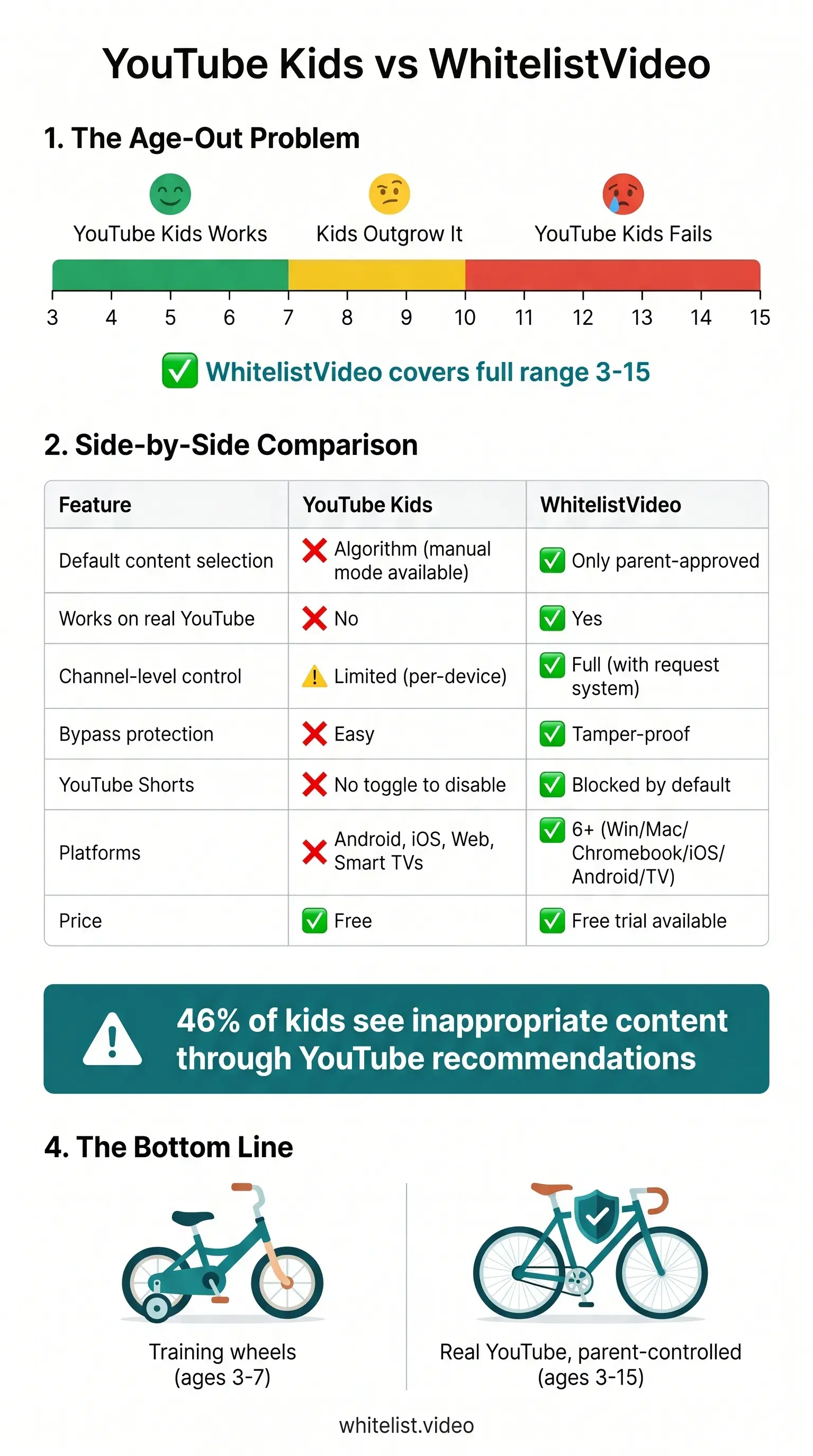
46 % des enfants voient du contenu inapproprié via les recommandations de YouTube. — Common Sense Media
Comparaison pour les besoins sur YouTube
Cette comparaison concerne uniquement YouTube : ce que votre enfant peut regarder et comment vous le contrôlez. YouTube Kids offre aux jeunes enfants une application séparée avec des niveaux de contenu basés sur l'âge, une minuterie intégrée et jusqu'à huit profils.
Vérifié le 25 octobre 2026
| Ce dont vous avez besoin | WhitelistVideo | YouTube Kids |
|---|---|---|
| Puis-je autoriser uniquement les chaînes que j'approuve ? (Lire le guide) | OuiSeules les chaînes que vous approuvez sont diffusées, sur le vrai YouTube. | En partieApprouver le contenu vous permet de choisir des chaînes et des vidéos, dans l'application YouTube Kids uniquement |
| Puis-je bloquer une chaîne que je ne veux pas ? (Lire le guide) | OuiBloquez n'importe quelle chaîne ; une chaîne bloquée ne sera jamais diffusée. | OuiBloquez des chaînes et des vidéos dans l'application Kids ou depuis votre compte parent YouTube lié |
| Puis-je autoriser ou bloquer des sujets entiers, comme uniquement les vidéos éducatives ? (Lire le guide) | OuiAuto-pilot diffuse uniquement des vidéos provenant des sujets que vous autorisez. | En partieNiveaux d'âge choisis par Google ; Approuver le contenu vous-même ajoute des collections de sujets |
| Puis-je bloquer les vidéos contenant des grossièretés ? (Lire le guide) | OuiLa vérification de pertinence bloque les vidéos contenant des insultes selon le niveau que vous choisissez. | NonAucun filtre de mots ; Préscolaire, Jeune et Âgé sont des tranches d'âge fixées par Google |
| Puis-je choisir le contenu religieux que mon enfant voit ? (Lire le guide) | OuiReligion & Foi vous permet de choisir les religions que les vidéos de votre enfant doivent enseigner. | NonAucun réglage de foi ; le plus proche est d'approuver uniquement les chaînes que vous choisissez |
| Les nouvelles vidéos sont-elles vérifiées pour moi, sans que je n'aie à les regarder au préalable ? (Lire le guide) | OuiL'IA vérifie chaque vidéo d'une chaîne que vous n'avez pas approuvée. Non disponible sur Android TV. | En partieLes systèmes automatisés de Google choisissent les vidéos pour chaque niveau d'âge, pas selon vos propres règles |
| Puis-je désactiver YouTube Shorts ? (Lire le guide) | OuiLes Shorts sont désactivés par défaut ; vous pouvez les activer depuis le tableau de bord. | En partieAucun flux Shorts dans l'application Kids, et aucun réglage Shorts pour les parents † (Non documenté par le fournisseur ; basé sur la fiche du magasin du fournisseur ou sur un examen indépendant.) |
| Puis-je masquer les commentaires YouTube ? (Lire le guide) | OuiLes commentaires restent masqués sauf si vous décidez de les activer. | OuiYouTube Kids n'a pas de commentaires publics |
| Mon enfant peut-il demander une nouvelle chaîne, et puis-je l'approuver depuis mon téléphone ? (Lire le guide) | OuiVotre enfant fait la demande dans l'application ; vous approuvez dans l'application, WhatsApp ou Telegram. | NonAucun moyen pour un enfant de demander une chaîne ; les parents partagent du contenu depuis YouTube |
| Cela fonctionne-t-il sur le vrai YouTube, même si mon enfant n'est pas connecté ? (Lire le guide) | OuiFonctionne sur l'appareil de l'enfant, même si votre enfant n'est pas connecté à YouTube. | En partieApplication séparée ; fonctionne déconnecté, mais le mode approuvé uniquement nécessite un parent connecté |
| Cela fonctionne-t-il sur iPhone, iPad, Android, Chromebook, Windows, Mac et TV ?iPhone et iPadOrdinateurTV | OuiiPhone, iPad, Android, Chromebook, Windows, Mac et Android TV. Les fonctionnalités d'IA ne sont pas disponibles sur TV. | OuiApplication Kids sur téléphones et tablettes, le web et les smart TV |
| Est-ce verrouillé pour que mon enfant ne puisse pas le désactiver ? (Lire le guide) | OuiWhitelistVideo + Screen Time, Family Link, Family Safety ou la console d'administration Google ne peuvent être supprimés sans vos identifiants. | En partieLes paramètres nécessitent un code PIN parent ; l'enfant peut ouvrir YouTube classique sauf s'il est bloqué |
Non documenté par le fournisseur ; basé sur la fiche du magasin du fournisseur ou sur un examen indépendant.
À savoir avant de changer
WhitelistVideo est conçu pour une seule mission : décider ce qui est diffusé sur YouTube. Voici ce qu'il laisse délibérément à YouTube Kids ou aux contrôles de votre appareil, et comment les parents gèrent chaque point.
- Forfaits par enfant au lieu de gratuit. YouTube Kids ne coûte rien ; WhitelistVideo est payant par enfant après une période d'essai gratuite, prix qui garantit que rien de non approuvé n'est jamais lu.
- Applique le contrôle du contenu en travaillant avec les contrôles natifs du système pour la limite de temps d'écran. YouTube Kids a un minuteur intégré ; WhitelistVideo s'associe à Apple Temps d'écran, Google Family Link et Microsoft Family Safety pour les limites de temps et le verrouillage.
- La prévention avant tout, avec une visibilité totale. YouTube Kids affiche un historique de lecture basique dans l'application ; WhitelistVideo empêche par défaut l'accès aux contenus non approuvés, tandis que la version Premium offre aux parents des frises chronologiques de visionnage, des alertes sur les recherches YouTube et des rapports analytiques sur 7 / 30 jours depuis le tableau de bord parental.
- La protection dépend de la configuration. YouTube Kids est prêt à l'emploi ; la configuration guidée de WhitelistVideo prend quelques minutes par appareil et c'est ce qui garantit l'efficacité de la liste blanche.
- Chromebook : filtre YouTube intégralement partout et devient impossible à supprimer grâce au contrôle administrateur de l'appareil : la console d'administration Google de l'école ou un abonnement Google Workspace (environ 5 $ US par mois ; vérifiez les tarifs de Google pour votre région) qui fait d'un parent l'administrateur, lui permettant ainsi d'imposer l'installation sur un Chromebook personnel. Avec Family Link seul, l'enfant peut supprimer l'extension, et le parent en est informé par e-mail si cela se produit.
- TV connectée : Android TV / Google TV aujourd'hui. YouTube Kids fonctionne sur la plupart des smart TV ; l'application TV de WhitelistVideo couvre Android TV et Google TV, Apple TV, Fire TV, Roku, Samsung et LG sont prévus.
WhitelistVideo est adapté quand...
- Votre enfant (8-15 ans) est devenu trop grand pour YouTube Kids mais vous n'êtes pas prêt à confier les clés à l'algorithme
- Vous voulez approuver des chaînes une fois et savoir que rien d'autre ne peut être visionné, sur tous les appareils
- Vous souhaitez une prévention du contenu basée sur le principe du zéro confiance, combinée à des historiques de visionnage, des alertes sur les recherches YouTube et des analyses
- Vos enfants utilisent un mélange d'ordinateurs, téléphones, tablettes ou Android TV
- Restez sur YouTube Kids si votre enfant a moins de 8 ans et que son catalogue lui suffit encore.
YouTube Kids vs WhitelistVideo en un coup d'œil
Enregistrez ou partagez ce comparatif avec l'autre parent.
5 raisons pour lesquelles YouTube Kids finit par ne plus fonctionner
Le contenu devient ennuyeux
Dès le CE2, les enfants veulent regarder Mark Rober, Kurzgesagt ou CrashCourse. Rien de tout cela n'existe sur YouTube Kids. L'application reste bloquée sur les comptines et les déballages de jouets, tandis que votre enfant a évolué.
L'algorithme reste aux commandes
YouTube Kids n'est pas sélectionné à la main, c'est toujours un algorithme qui pioche dans un petit catalogue. Votre enfant commence par Minecraft, l'algorithme recommande une histoire « effrayante » sur Minecraft, et soudain, il regarde du contenu d'horreur que l'IA a jugé pertinent.
Le contenu « Elsagate » passe toujours à travers
Des vidéos perturbantes déguisées en dessins animés pour enfants sévissent sur YouTube Kids depuis 2017. YouTube en supprime des millions, mais d'autres apparaissent chaque semaine. Lorsqu'une chaîne doit être approuvée personnellement par un parent, ce type de contenu ne peut tout simplement pas atteindre votre enfant.
C'est une mort sociale
Dès 9 ans, rester sur YouTube Kids signifie être exclu de toutes les conversations à l'école. Les enfants ont besoin de connaître les créateurs que leurs amis regardent. Les parents finissent donc par céder et leur donner accès à l'application YouTube complète, sans aucune barrière entre leur enfant et l'intégralité d'Internet.
Aucun cheminement progressif
YouTube Kids ne propose aucun moyen d'assouplir les règles progressivement. C'est soit le jardin clos, soit Internet en accès libre, rien entre les deux. WhitelistVideo vous permet d'évoluer avec le temps : peut-être 10 chaînes à 5 ans, 50 à 12 ans, et 100 à 15 ans.
Laquelle choisir pour votre famille ?
Utilisez YouTube Kids si...
- Votre enfant a moins de 7 ans
- Vous ne voulez aucun temps de configuration
- La variété du contenu n'a pas encore d'importance
- Votre enfant n'a pas encore commencé à réclamer le « vrai YouTube »
- Vous n'avez besoin que d'Android ou d'iOS
Utilisez WhitelistVideo si...
- Votre enfant a 8 ans ou plus (ou s'en approche)
- Vous voulez un contrôle par chaîne de ce qu'il regarde
- Il a besoin de contenu éducatif (Khan Academy, CrashCourse, Veritasium)
- Vous allez effectuer la configuration de protection spécifique à l'appareil
- Vous voulez une liste unique approuvée sur tous les appareils
- Vous voulez bloquer totalement les YouTube Shorts
Utilisez les deux
De nombreuses familles commencent avec YouTube Kids pendant les années de maternelle, puis passent à WhitelistVideo vers 8 ans quand les plaintes commencent. Certains utilisent même les deux : YouTube Kids sur la tablette du salon, et WhitelistVideo sur le Chromebook scolaire.
Comment fonctionne WhitelistVideo
Environ 15 minutes pour la configuration. Une protection qui dure des années.
Installation sur l'appareil de votre enfant
Ajoutez l'extension de navigateur (Windows, Mac, Chromebook) ou installez l'application (iPhone, iPad, Android, Android TV). En deux minutes, c'est fait.
Choisissez vos premières chaînes
Sélectionnez 10 à 20 chaînes de confiance, ou choisissez l'une de nos listes de démarrage triées par tranche d'âge. Tout le reste est bloqué.
Votre enfant regarde en toute sécurité
Il accède au vrai YouTube qu'il veut utiliser, avec la même interface et les mêmes créateurs. Mais les résultats de recherche et les recommandations proviennent uniquement de votre liste approuvée.
La liste grandit avec lui
Quand votre enfant entend parler d'un nouveau créateur à l'école, il clique sur « Demander ». Vous recevez une notification, vérifiez la chaîne, et approuvez ou refusez. C'est tout.
Ce que disent les parents après avoir changé
“Mon fils de 10 ans en avait vraiment fini avec YouTube Kids, mais je ne voulais absolument pas lui donner l'application complète. WhitelistVideo était le juste milieu dont je ne soupçonnais même pas l'existence.”
Parent de 3 enfants, Californie
“Le système de demande a honnêtement changé notre quotidien. Au lieu de nous disputer à propos de YouTube tous les soirs, ma fille envoie simplement une demande et nous en discutons. C'est beaucoup moins de drames.”
Parent de 2 enfants, Texas
“Nous avons fait le changement quand notre fils a eu besoin de CrashCourse pour ses projets scolaires, ce que YouTube Kids ne proposait évidemment pas. Maintenant, il accède au contenu éducatif dont il a besoin, et je garde le contrôle sur tout le reste.”
Parent d'un enfant, Royaume-Uni
Foire aux questions
Lectures recommandées
- Mode restreint de YouTube vs WhitelistVideo : Comparatif complet
- Google Family Link vs WhitelistVideo : Comparatif complet
- YouTube Kids vs Whitelist : Analyse complète
- Comment mettre en liste blanche des chaînes YouTube : Guide complet
- Contrôle parental YouTube : Tout ce que les parents doivent savoir
- Une application qui filtre chaque vidéo avant que votre enfant ne la regarde
Découvrez-le en action
Ne nous croyez pas sur parole — testez vous-même le tableau de bord parental grâce à un simulateur interactif. Approuvez une vidéo, bloquez les Shorts, ajoutez une chaîne. Aucune inscription requise.
Essayer la démo interactivePrêt à quitter YouTube Kids ?
Offrez à votre enfant le YouTube qu'il veut, avec uniquement les chaînes en lesquelles vous avez confiance. 15 minutes pour configurer, des années de protection.
Test gratuit de 2 heures. Aucune carte bancaire requise.