ホームスクーリングのためのYouTubeペアレンタルコントロール

子どもが視聴するのは「学習」であり、「アルゴリズム」ではありません。先生の動画だけを再生し、それ以外のYouTubeコンテンツはブロックします。

無料テストを開始

最終更新日: 2026年10月25日

ホームスクーリング中の子どもに、どうすれば安全にYouTubeで学習させられますか?

カリキュラムのチャンネルや先生のプレイリストを承認してください。そうすれば、YouTube Shortsやその他のチャンネルはブロックされたまま、学習動画だけを再生できます。WhitelistVideoは、Windows、Mac、ChromebookのChromeおよびEdgeで、Google SlidesやNotionなど他のウェブサイトに埋め込まれたYouTube動画にも承認済みチャンネルリストを適用する、保護者が管理する唯一のYouTubeペアレンタルコントロールです。

子どもに学習動画を届ける3つの方法

方法操作内容対応環境
チャンネルの承認カリキュラムで使用するチャンネルを承認します。ペアリングしたすべてのデバイス
先生のプレイリスト先生から送られてきたプレイリストのリンクを貼り付けます。チャンネルが未承認であっても、プレイリスト内の動画は再生されます。ペアリングしたすべてのデバイス(PCでは新しい動画のために「同期」をタップ)
学習ページ内の動画特別な操作は不要です。承認済みチャンネルやプレイリストの動画が、Google SlidesやNotionなどのウェブページ上でそのまま再生されます。PC(ChromeおよびEdge)

YouTube Kidsはホームスクーリングの学習に対応できますか?

一部のみ可能です。YouTube Kidsの「承認済みコンテンツのみ」の設定は、すべての動画やチャンネルを手作業で選ぶ必要があり、YouTube Kidsアプリ内でしか機能しません。

YouTube Kidsではできないこと

  • スライドやカリキュラムサイト内の動画を表示する。
  • 成長に合わせて柔軟に対応する(低年齢向けに設計されているため)。
  • 学習リストを一括で追加する。

WhitelistVideoの仕組み

  • 8〜15歳向けの通常のYouTubeを使用し、低年齢の子どもでも全機能を利用可能。
  • スライドやNotion内の学習動画をPC上で再生可能。
  • 子どもが保護者に新しいチャンネルの追加をリクエスト可能。

子ども用アカウント: YouTube Kidsプロファイル

保護者による管理機能付きアカウントや制限付きモードで学習を管理できますか?

いいえ、できません。「保護者による管理」は年齢制限に基づくものでチャンネルリストは設定できず、「制限付きモード」は不適切なコンテンツを除外するフィルターに過ぎないため、次に再生される動画を完全に制御することはできません。

YouTubeの設定ではできないこと

  • 選択したチャンネルのみにYouTubeを制限する。
  • 学習に関連するおすすめ動画のみを表示する。
  • サインアウト時にも制限を適用する。

WhitelistVideoの仕組み

  • 承認済みのチャンネルとプレイリストのみを再生。
  • デフォルトでYouTube Shortsを非表示。
  • ペアリングしたすべてのデバイスで動作。

子ども用アカウント: 保護者による管理が設定されたGoogleアカウント(サインイン状態)

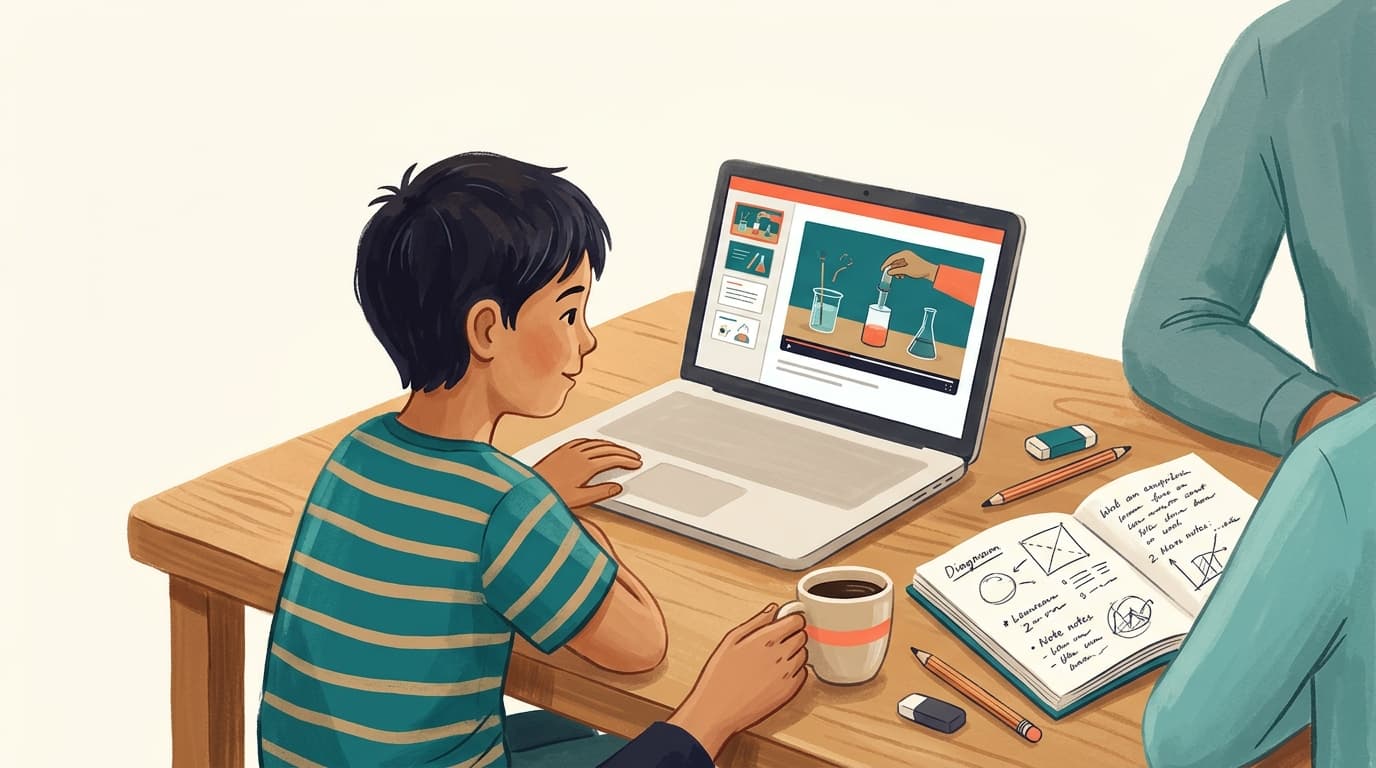
キッチンのテーブルで、保護者と講師と一緒にノートパソコンでレッスンを受ける子ども

10分で設定完了

  1. 子どものデバイスをペアリングします。
  2. カリキュラムで使用するチャンネルを承認します。まずは教育チャンネルリストから始めると便利です。
  3. 講師から提供されたプレイリストのリンクを貼り付けます。
  4. 子どものコンピュータのChromeでレッスン資料を開き、動画が正常に再生されることを確認します。
  5. 他のチャンネルからの新しい教育動画を許可したい場合は、Auto-pilotをオンにして「Learning(学習)」トピックを選択してください。

講師との連携

講師にレッスンをYouTubeのプレイリスト(公開または限定公開)として共有するよう依頼してください。単本の動画の場合は、講師に限定公開のプレイリストに追加してもらいます。スライド資料では、講師が個別の動画を埋め込みます。ページに埋め込まれたプレイリスト全体はブロックされたままになるため、一連の動画を共有するにはプレイリストのリンクを使用するのが最適です。講師があなたのアカウントにアクセスする必要はありません。送られてきたリンクを追加するだけで、管理権限はあなたの手元に残ります。

YouTube標準の設定では不十分な理由

YouTube公式のツールは、動画を年齢別に分類するだけです。「指定したチャンネルと講師のプレイリスト以外は禁止」といった詳細な設定ができる保護者向け機能はなく、スライド資料内に埋め込まれたレッスン動画まで管理することもできません。

ホームスクールのYouTubeをレッスン動画だけに

承認されたチャンネルと講師のプレイリストのみが再生されます。それ以外はすべてブロック。2時間の無料テスト期間あり。

YouTubeニーズの比較

この比較はYouTubeのみを対象としています:子どもが視聴できる動画と、その管理方法について解説します。年齢別のコンテンツレベル、内蔵タイマー、最大8つまでのプロフィールを備えた子ども専用アプリ。 AndroidとChromebookでのアプリ承認、スクリーンタイム制限、デバイスの位置情報、ウェブフィルタリングにも対応。 無料のYouTube内蔵機能。全アプリやブラウザで利用可能。学校やネットワークでの強制も可能。

確認済み 2026年10月25日

YouTubeニーズの比較
必要な機能WhitelistVideoYouTube KidsYouTube supervised accounts (Family Link)YouTube Restricted Mode
承認したチャンネルのみを許可できますか? (ガイドを読む)
はい通常のYouTubeで、あなたが承認したチャンネルのみが再生されます。
一部対応コンテンツを手動承認する設定で、YouTube Kidsアプリ内のチャンネルや動画を選択可能
いいえGoogleのコンテンツ設定とチャンネルブロック機能。承認済みチャンネルのみのリストは作成不可
いいえ不適切なコンテンツのフィルターのみ。承認済みチャンネルリストはなし
不要なチャンネルをブロックできますか? (ガイドを読む)
はいあらゆるチャンネルをブロック可能。ブロックしたチャンネルは再生されません。
はいKidsアプリ内、または連携した保護者のYouTubeアカウントからチャンネルや動画をブロック可能
はい連携した保護者アカウントから特定のチャンネルをブロック可能
いいえチャンネル単位のブロック機能なし
教育向け動画のみなど、トピック単位で許可・ブロックできますか? (ガイドを読む)
はいAuto-pilot機能により、許可したトピックの動画のみが再生されます。
一部対応Googleが年齢レベルを選択。「手動承認」でトピックコレクションを追加可能
一部対応コンテンツ設定(9+, 13+, 16+)を選択。どのトピックが適切かはGoogleが判断
いいえオン・オフ切り替えのみ。トピック選択機能はなし
不適切な言葉が含まれる動画をブロックできますか? (ガイドを読む)
はい「不適切コンテンツのチェック」機能は、設定したレベルに応じて、暴言が含まれる動画をブロックします。
いいえ単語フィルターなし。Preschool/Younger/Olderの年齢層設定に準拠
いいえ単語フィルターなし。Googleが設定した年齢層ごとのコンテンツ設定に準拠
一部対応メタデータやレビューに基づき、不適切な言葉としてフラグ付けされた一部の動画を非表示に
子どもに見せる宗教的コンテンツを選択できますか? (ガイドを読む)
はい宗教・信仰の設定により、子どもがどのような教えに触れるかを選択できます。
いいえ信仰設定なし。選んだチャンネルのみを承認するのが一番近い方法
いいえ信仰に関する設定なし。チャンネルを一つずつブロックするのが一番近い方法
いいえ宗教に関する設定なし。宗教はフィルタリング対象外
事前に視聴しなくても、新しい動画を自動でチェックしてくれますか? (ガイドを読む)
はい未承認チャンネルの動画をAIがすべてチェックします。(Android TVを除く)
一部対応Googleの自動システムが各年齢レベルの動画を選択。保護者独自のルールではない
一部対応YouTubeのシステムがコンテンツ設定に合わせて動画をフィルタリング。保護者独自のルールではない
一部対応タイトル、説明、メタデータ、レビューに基づく自動信号で一部の動画を非表示に
YouTube Shortsをオフにできますか? (ガイドを読む)
はいShortsはデフォルトでオフ。管理画面からオンにすることも可能です。
一部対応Kidsアプリ内にShortsフィードなし。保護者用のShorts設定もなし (ベンダーにより文書化されていません。ベンダーのストアリストまたは独立したレビューに基づいています。)
一部対応Family CenterでShortsフィードの制限を0に設定可能。YouTubeアプリについて記載あり
いいえ制限付きモードにShortsの設定なし
YouTubeのコメントを非表示にできますか? (ガイドを読む)
はい設定を変更しない限り、コメントは非表示のままです。
はいYouTube Kidsには公開コメント機能なし
一部対応子どもはコメント投稿不可。コメントの閲覧がオフになるのは「Older kids」設定のみ
はい制限付きモード中はコメントが非表示に
子どもが新しいチャンネルをリクエストし、保護者がスマホで承認できますか? (ガイドを読む)
はいアプリ内で子どもがリクエストし、保護者がアプリやWhatsApp、Telegramで承認します。
いいえ子どもからチャンネルをリクエストする方法なし。保護者がYouTubeからコンテンツを共有する
いいえFamily Linkはアプリのリクエスト承認用であり、YouTubeチャンネルには非対応
いいえリクエストや承認フローなし
子どもがログインしていなくても、通常のYouTubeで動作しますか? (ガイドを読む)
はいYouTubeにログインしていなくても、子どものデバイスで機能します。
一部対応専用アプリ。ログアウト状態でも動作するが、承認済みのみのモードには保護者のログインが必要
いいえ子どもが管理対象アカウントでログインしている間のみ制御が有効
はいブラウザまたはデバイスごとの設定のため、ログアウト状態でも機能
iPhone, iPad, Android, Chromebook, Windows, Mac, テレビで使えますか?iPhoneおよびiPadパソコンテレビ
はいiPhone, iPad, Android, Chromebook, Windows, Mac, Android TVに対応。AI機能はテレビでは利用できません。
はいスマホ、タブレット、ウェブ、スマートテレビ上のKidsアプリ
はいYouTubeアプリやサイトなど、子どもがログインするあらゆる場所(スマートテレビやゲーム機含む)
はいYouTubeアプリとブラウザ。各デバイスやプロファイルごとにオンにする必要あり
子どもが勝手にオフにできないよう、ロックされていますか? (ガイドを読む)
はいWhitelistVideo + Screen Time、Family Link、Family Safety、またはGoogle Admin consoleの組み合わせは、保護者の認証情報なしでは解除できません。
一部対応設定には保護者用パスコードが必要。ブロックしない限り子どもは通常のYouTubeを開ける
一部対応13歳以上のティーンは管理を解除可能。ブラウザでログアウトすると設定を回避される
一部対応Family Link、ネットワーク、または管理者がロックしていない限り、設定からオフにできる

ベンダーにより文書化されていません。ベンダーのストアリストまたは独立したレビューに基づいています。

授業時間の設定

WhitelistVideoは何を再生するかを決定します。再生を許可する時間帯については、デバイスに標準搭載されているペアレンタルコントロール機能と連携して動作します。

よくある質問

はい、WindowsやMacのChromeおよびEdgeブラウザ上では、承認されたチャンネルまたはプレイリストの埋め込み動画のみが再生され、それ以外はブロックされます。スマートフォンやタブレットでレッスンを受ける場合は、講師のプレイリストを使用してください。

Easy Peasyのトラブルシューティングガイドには、「Google Family Linkを使用している場合、生徒は学校用に13歳以上のアカウントを使用する必要があります。そうしないとYouTube動画が再生されません」と記載されています。WhitelistVideoのChromebookセットアップでは、Family Link独自のYouTube制限をオフにし、あなたが承認したリストに基づいて再生を決定します。セットアップ後、レッスン動画を1つ再生して確認してください。

はい、可能です。公開または限定公開のプレイリストのリンクを講師に依頼し、それをダッシュボードに貼り付けてください。プレイリストの追加およびAuto-pilotはPremium機能です。

レッスンのチャンネルのみを承認してください。承認していないチャンネルからのおすすめ動画は、再生しようとしてもブロックされます。

小さな子どもには十分な場合もありますが、レッスン用のスライドやカリキュラムサイトから開く動画は通常のYouTubeで再生されることが多く、YouTube Kidsの設定ではそれらを制限することができません。

はい、デバイス自体のコントロール機能を利用してください。Apple Screen Time、Google Family Link、またはMicrosoft Family Safetyでダウンタイムやアプリ使用制限を設定すれば、WhitelistVideoはその許可された時間枠の中で「どの動画を再生するか」を管理します。

はい、動作します。共用のWindowsやMacのノートパソコンでは、各子どもに専用の標準ユーザーアカウントを作成することで、それぞれのルールが適用されます。Chromebookでは、Chrome拡張機能がルールを適用します。

SafeShareやViewPureは、共有された特定の動画リンクをクリーンな画面で表示するツールです。一方、WhitelistVideoは子どものデバイス上のYouTubeそのものをコントロールするため、すべての動画があなたの作成したリストに従います。

一度承認すれば、あとはすべてブロック。

あらゆるデバイスで「本物の」YouTubeを。承認したチャンネルだけを表示し、YouTube Shortsはデフォルトでオフにします。

無料テストを開始

AIで即座に疑問を解決

YouTubeのペアレンタルコントロール、セットアップガイド、トラブルシューティングについてAIアシスタントに質問できます。

ChatGPT

Perplexity

Claude

Gemini

「質問する」をクリックすると、質問が入力された状態でAIが開きます。Geminiの場合は、先に質問をコピーしてください。