A alternativa ao YouTube Kids que cresce com seu filho
O YouTube Kids para de funcionar aos 8 anos. O WhitelistVideo funciona dos 8 aos 15.
O YouTube Kids tenta adivinhar o que é seguro usando um algoritmo. O WhitelistVideo coloca você no comando. Seu filho tem acesso ao YouTube real, mas apenas aos canais escolhidos a dedo por você. Sem recomendações estranhas de algoritmos. Sem desespero para encontrar um substituto quando a criança cresce.
O que é melhor para o meu filho, YouTube Kids ou WhitelistVideo?
Tudo depende da idade do seu filho e do que ele deseja assistir. O YouTube Kids é gratuito e ideal para crianças pequenas que gostam de ficar em um aplicativo separado com sua própria biblioteca filtrada. O WhitelistVideo é a escolha certa quando seu filho tem entre 8 e 15 anos (crianças mais novas também podem usar todos os recursos) e quer o YouTube de verdade: ele bloqueia todos os vídeos por padrão, reproduz apenas os canais que você aprova e mantém o YouTube Shorts desativado por padrão. Ele funciona no Windows, Mac, Chromebook, iPhone, iPad, Android e Android TV. Continue usando o YouTube Kids se o seu filho for pequeno e ainda estiver satisfeito com ele.
Atualizado: 20 de outubro de 2026
Comparamos as páginas públicas de produto, ajuda e preços de cada serviço. Os recursos podem mudar, então confirme-os antes de assinar.
Guia em vídeo · 1:31
WhitelistVideo vs YouTube Kids: qual é melhor conforme as crianças crescem?
Transcrição
Here's WhitelistVideo vs YouTube Kids, and why YouTube Kids stops fitting once your child outgrows it. Stick around for a better, more secure way to set it up.
WhitelistVideo vs YouTube Kids means a kids app built for young children, or real YouTube with only the channels you approve.
Parents do it when a child wants real YouTube, but you still want every channel checked.
For YouTube Kids, you need the YouTube Kids app, your parent Google account, and a YouTube Kids profile for your child.
In YouTube Kids, tap the lock, choose your child's profile, tap Edit settings, then Approve content yourself. You add every channel by hand, and search turns off.
Here's the catch. YouTube Kids is built for young children, and Approve content yourself works only inside that app. Once your child moves to real YouTube, your list stays behind.
WhitelistVideo gives your child real YouTube on every device. Only channels you approve play, even when they're signed out.
If your child finds a channel they want, they tap Ask Parent. You approve on your phone, and it unlocks on their device in seconds.
WhitelistVideo is a great replacement for YouTube Kids when your child outgrows it. WhitelistVideo, a SourceForge Top Performer in parental control software, is one of the best parental control apps for YouTube.
Get WhitelistVideo at whitelist dot video.
Mais vídeos sobre este tópico
 1:29
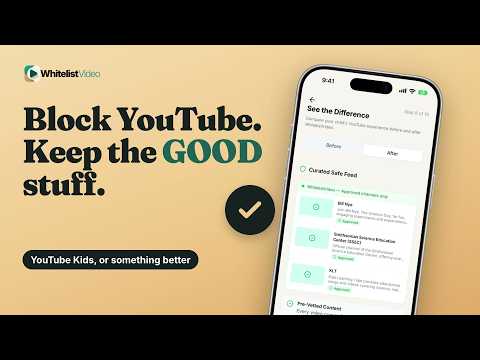
Como bloquear o YouTube e permitir apenas o YouTube Kids (iPhone, iPad, Android)
Assistir 1:31
YouTube Kids vs Conta supervisionada vs WhitelistVideo: qual escolher?
Assistir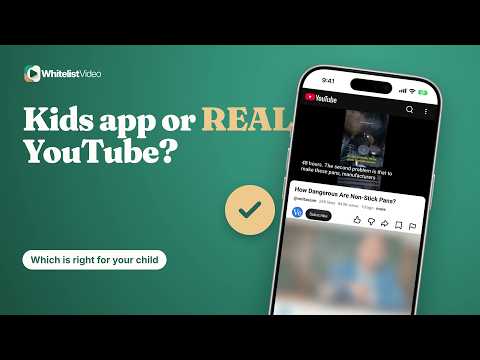 1:20
YouTube Kids vs YouTube: qual é o ideal para seu filho?
Assistir 1:17
Alternativa ao YouTube Kids para crianças de 8 a 12 anos: YouTube real, com segurança
Assistir 1:18
Níveis de conteúdo do YouTube Kids explicados (e quando as crianças os superam)
Assistir
Por que os pais mudam do YouTube Kids
A maioria das famílias encontra a mesma barreira. O YouTube Kids é ótimo para crianças pequenas — até o dia em que deixa de ser.
A fase da lua de mel
O YouTube Kids é perfeito. Cores vibrantes, programas seguros e seu filho fica feliz assistindo Cocomelon e Patrulha Canina. Você sente que encontrou a solução definitiva.
A fase do "Isso é para bebês"
As reclamações começam. Eles querem experimentos científicos, tutoriais de Minecraft e todos os criadores de conteúdo que os amigos não param de comentar na escola. O YouTube Kids não tem nada disso.
O ponto de ruptura
Agora eles exigem o "YouTube de verdade" porque, literalmente, todos na escola têm. O YouTube Kids não tem atrativo nenhum. As discussões diárias começam.
O Velho Oeste
A maioria dos pais cede e ativa o Modo Restrito — que as crianças burlam em cerca de dez segundos. A partir daí, é só torcer pelo melhor e ficar preocupado em silêncio.
O verdadeiro problema? Não existe uma etapa intermediária. Ou você está no cercadinho das crianças, ou está em águas profundas sem salva-vidas. O WhitelistVideo preenche essa lacuna — o YouTube real, mas apenas com os canais que você aprovou pessoalmente.
46% das crianças veem conteúdo impróprio através das recomendações do YouTube. — Common Sense Media
Como eles se comparam nas necessidades do YouTube
Esta comparação abrange apenas o YouTube: o que seu filho pode assistir e como você controla isso. O YouTube Kids oferece às crianças pequenas um aplicativo separado com níveis de conteúdo baseados na idade, um temporizador integrado e até oito perfis.
Verificado em 25 de outubro de 2026
| O que você precisa | WhitelistVideo | YouTube Kids |
|---|---|---|
| Posso permitir apenas os canais que eu aprovo? (Leia o guia) | SimApenas os canais que você aprova são reproduzidos, no YouTube real. | ParcialmenteAprovar conteúdo você mesmo permite escolher canais e vídeos, apenas dentro do aplicativo YouTube Kids |
| Posso bloquear um canal que não quero? (Leia o guia) | SimBloqueie qualquer canal; um canal bloqueado nunca é reproduzido. | SimBloqueie canais e vídeos no aplicativo Kids ou da sua conta do YouTube vinculada aos pais |
| Posso permitir ou bloquear tópicos inteiros, como apenas vídeos educativos? (Leia o guia) | SimO Auto-pilot reproduz vídeos apenas dos tópicos que você permitir. | ParcialmenteNíveis de idade escolhidos pelo Google; Aprovar conteúdo você mesmo adiciona coleções de tópicos |
| Posso bloquear vídeos com palavrões? (Leia o guia) | SimA Verificação de Adequação bloqueia vídeos com palavrões no nível que você escolher. | NãoSem filtro de palavras; Pré-escolar, Jovem e Mais Velho são faixas etárias definidas pelo Google |
| Posso escolher qual conteúdo religioso meu filho vê? (Leia o guia) | SimReligião e Fé permite que você escolha quais crenças os vídeos do seu filho ensinam. | NãoSem configuração de fé; o mais próximo é aprovar apenas os canais que você escolher |
| Vídeos novos são verificados para mim, sem que eu precise assistir antes? (Leia o guia) | SimIA verifica cada vídeo de um canal que você não aprovou. Não disponível na Android TV. | ParcialmenteSistemas automatizados do Google escolhem vídeos para cada nível de idade, não pelas suas próprias regras |
| Posso desativar o YouTube Shorts? (Leia o guia) | SimShorts estão desativados por padrão; você pode ativá-los pelo painel. | ParcialmenteSem feed de Shorts no aplicativo Kids, e sem configuração de Shorts para os pais † (Não documentado pelo fornecedor; com base na listagem da loja do fornecedor ou em uma avaliação independente.) |
| Posso ocultar comentários do YouTube? (Leia o guia) | SimComentários permanecem ocultos, a menos que você os ative. | SimO YouTube Kids não tem comentários públicos |
| Meu filho pode pedir um novo canal e eu aprovo pelo meu celular? (Leia o guia) | SimSeu filho pede pelo aplicativo; você aprova pelo aplicativo, WhatsApp ou Telegram. | NãoNenhuma maneira de uma criança pedir um canal; os pais compartilham conteúdo do YouTube |
| Funciona no YouTube real, mesmo quando meu filho não está logado? (Leia o guia) | SimFunciona no dispositivo da criança, mesmo quando ela não está logada no YouTube. | ParcialmenteAplicativo separado; funciona desconectado, mas o modo de apenas aprovação precisa de um pai conectado |
| Funciona no iPhone, iPad, Android, Chromebook, Windows, Mac e TV?iPhone e iPadComputadorTV | SimiPhone, iPad, Android, Chromebook, Windows, Mac e Android TV. Recursos de IA não estão na TV. | SimAplicativo Kids em telefones e tablets, na web e smart TVs |
| Está bloqueado, para que meu filho não consiga desativar? (Leia o guia) | SimWhitelistVideo + Tempo de Uso, Family Link, Family Safety ou console Google Admin não podem ser removidos sem suas credenciais. | ParcialmenteAs configurações precisam de um código dos pais; a criança pode abrir o YouTube normal, a menos que esteja bloqueado |
Não documentado pelo fornecedor; com base na listagem da loja do fornecedor ou em uma avaliação independente.
Pontos a considerar antes de mudar
O WhitelistVideo foi criado para fazer um trabalho melhor do que qualquer outra coisa: decidir o que é reproduzido no YouTube. Aqui está o que ele deixa deliberadamente para o YouTube Kids ou para o seu dispositivo, e como os pais lidam com cada um.
- Planos por criança em vez de gratuidade. O YouTube Kids não custa nada; o WhitelistVideo é pago por criança após um teste gratuito de 2 horas, e esse preço compra a única coisa que ferramentas gratuitas não conseguem: nada que não seja aprovado é reproduzido.
- Impõe controle de conteúdo enquanto trabalha com controles nativos do sistema operacional para limitar o tempo de tela. O YouTube Kids tem um temporizador integrado; o WhitelistVideo funciona em conjunto direto com o Apple Screen Time, Google Family Link e Microsoft Family Safety para aplicar limites de tempo e bloqueios de dispositivos, enquanto o WhitelistVideo impõe filtragem de canais do YouTube de confiança zero e bloqueio de Shorts.
- Prevenção em primeiro lugar, com total visibilidade. O YouTube Kids mostra o histórico básico de exibição no app; o WhitelistVideo evita conteúdo não aprovado por padrão, enquanto o Premium oferece aos pais linhas do tempo do histórico de visualização, alertas de termos pesquisados no YouTube e relatórios analíticos de 7 / 30 dias no painel dos pais.
- A proteção é tão forte quanto a configuração. O YouTube Kids é instalar e usar; a configuração guiada do WhitelistVideo leva alguns minutos por dispositivo (conta da criança, instalador ou acesso ao Tempo de Tela, restrições de navegador) e é o que faz a lista branca funcionar.
- Chromebook: filtra o YouTube completamente em qualquer lugar e torna-se impossível de remover com o controle de administrador do dispositivo: o console Google Admin da escola ou uma assinatura do Google Workspace (cerca de US $5 por mês; verifique o preço do Google para sua região) que torna o responsável o administrador, permitindo que forcem a instalação em um Chromebook pessoal. Apenas com o Family Link, a criança pode remover a extensão, e o responsável é alertado por e-mail caso isso aconteça.
- TV Conectada: Android TV / Google TV atualmente. O YouTube Kids roda na maioria das smart TVs; o aplicativo de TV do WhitelistVideo cobre Android TV e Google TV agora, com Apple TV, Fire TV, Roku, Samsung e LG no roteiro de desenvolvimento.
O WhitelistVideo é a escolha certa quando...
- Seu filho (8-15) superou o YouTube Kids, mas você não está pronto para entregar as chaves ao algoritmo
- Você quer aprovar canais uma vez e saber que nada mais pode ser reproduzido, em cada dispositivo que eles usam
- Você deseja prevenção de conteúdo com confiança zero combinada com linhas do tempo de histórico de visualização, alertas de consultas de pesquisa no YouTube e análises
- Seus filhos usam uma combinação de computadores, celulares, tablets ou uma Android TV
- Fique com o YouTube Kids se seu filho tiver menos de 8 anos e a biblioteca dele ainda for satisfatória.
YouTube Kids vs WhitelistVideo de relance
Salve ou compartilhe esta comparação com o outro responsável.
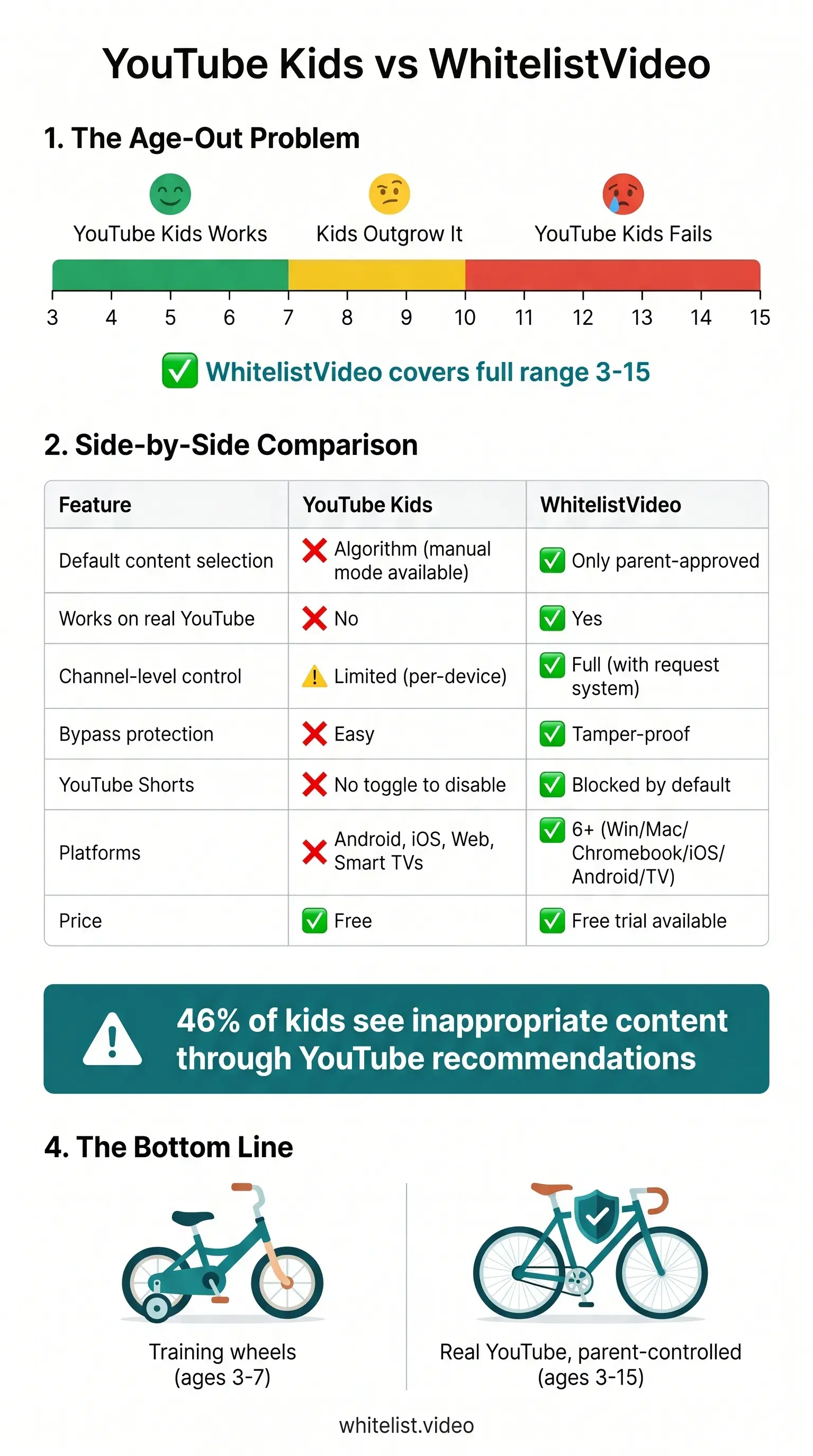
5 razões pelas quais o YouTube Kids para de funcionar
O conteúdo torna-se entediante
A partir do 3º ano, as crianças querem Mark Rober, Kurzgesagt e CrashCourse. Nada disso existe no YouTube Kids. O aplicativo fica preso no ABC, unboxing de brinquedos e cantigas de roda, enquanto seu filho já superou essa fase.
O algoritmo ainda dita as regras
O YouTube Kids não é escolhido a dedo — ainda é um algoritmo retirando vídeos de um grupo menor. Seu filho começa com Minecraft, o algoritmo recomenda uma história "assustadora" de Minecraft e, de repente, eles estão assistindo a conteúdo de terror que a IA achou que fosse apenas mais Minecraft.
Conteúdo tipo "Elsagate" ainda passa pelo filtro
Vídeos perturbadores disfarçados de desenhos infantis infestam o YouTube Kids desde 2017. O YouTube exclui milhões, mas novos surgem toda semana. Quando cada canal precisa ser aprovado pessoalmente pelos pais, esse tipo de conteúdo literalmente não consegue chegar ao seu filho.
É uma sentença de isolamento social
A partir dos 9 anos, ficar preso no YouTube Kids significa ficar fora de todas as conversas na escola. As crianças precisam conhecer os mesmos criadores que seus amigos assistem. Então, os pais cedem e entregam o aplicativo completo do YouTube — sem nada entre a criança e a internet inteira.
Não há caminho de progressão
O YouTube Kids não oferece uma forma de afrouxar as rédeas gradualmente. Ou é o jardim murado, ou a internet aberta, não há nada entre os dois. O WhitelistVideo permite que você aumente o acesso ao longo do tempo — talvez 10 canais aos 5 anos, 50 aos 12 anos, 100 aos 15 anos.
Qual é a opção certa para sua família?
Use o YouTube Kids se...
- Seu filho tem menos de 7 anos
- Você quer zero tempo de configuração
- A profundidade e variedade de conteúdo ainda não importam
- Seu filho ainda não começou a pedir o "YouTube de verdade"
- Você só precisa de Android ou iOS
Use o WhitelistVideo se...
- Seu filho tem 8 anos ou mais (ou está se aproximando dessa idade)
- Você quer controle em nível de canal sobre o que eles assistem
- Eles precisam de conteúdo educacional (Khan Academy, CrashCourse, Veritasium)
- Você vai concluir a configuração de proteção específica para cada dispositivo
- Você quer uma lista aprovada em todos os dispositivos suportados
- Você quer bloquear o YouTube Shorts completamente
Use ambos
Muitas famílias começam com o YouTube Kids nos anos da pré-escola e mudam para o WhitelistVideo por volta dos 8 anos, quando as reclamações começam. Alguns até usam os dois — YouTube Kids no tablet da sala, WhitelistVideo no Chromebook da escola.
Como o WhitelistVideo funciona
Leva cerca de 15 minutos para configurar. Permanece protetor por anos.
Instale no dispositivo do seu filho
Obtenha a extensão do navegador (Windows, Mac, Chromebook) ou instale o aplicativo (iPhone, iPad, Android, Android TV). Dois minutos, no máximo.
Escolha seus canais iniciais
Escolha 10-20 canais em que você já confia — ou pegue uma das nossas listas iniciais classificadas por faixa etária. Todo o resto permanece bloqueado.
Seu filho assiste com segurança
Eles veem o YouTube real que desejam usar — mesma interface, mesmos criadores. Mas os resultados de pesquisa e recomendações são extraídos apenas da sua lista aprovada.
A lista cresce com eles
Quando seu filho descobre um novo criador na escola, ele toca em "Solicitar". Você recebe um aviso no seu telefone, verifica o canal e aprova ou nega. Pronto.
O que os pais dizem depois de mudar
“Meu filho de 10 anos já não aguentava mais o YouTube Kids, mas eu não ia entregar o aplicativo completo de jeito nenhum. O WhitelistVideo foi o meio-termo que eu nem sabia que existia.”
Pai de 3, Califórnia
“O sistema de solicitações realmente mudou nossa casa. Em vez de brigar por causa do YouTube toda noite, minha filha apenas envia uma solicitação e conversamos sobre isso. Muito menos drama.”
Mãe de 2, Texas
“Fizemos a mudança quando nosso filho precisou do CrashCourse para trabalhos escolares e o YouTube Kids obviamente não tinha. Agora ele tem o conteúdo educacional que precisa, e eu ainda controlo todo o resto.”
Pai de 1, Reino Unido
Perguntas Frequentes
Leitura relacionada
- Modo Restrito do YouTube vs WhitelistVideo: Comparação Completa
- Google Family Link vs WhitelistVideo: Comparação Completa
- YouTube Kids vs Whitelist: A análise detalhada
- Como colocar canais do YouTube na lista branca: Guia completo
- Controles parentais do YouTube: Tudo o que os pais precisam saber
- Um aplicativo que analisa cada vídeo antes de seu filho assistir
Veja em ação
Não precisa apenas acreditar na nossa palavra — experimente você mesmo o painel de controle dos pais em um simulador interativo. Aprove um vídeo, bloqueie Shorts, adicione um canal. Sem necessidade de cadastro.
Experimente a demonstração interativaPronto para se formar no YouTube Kids?
Dê ao seu filho o YouTube que ele quer com apenas os canais em que você confia. Quinze minutos para configurar, anos de proteção.
Teste gratuito de 2 horas. Não requer cartão de crédito.