Kurz gesagt: Sie können Kanäle über die YouTube-Schaltfläche „Kanal nicht empfehlen“ ausblenden, aber das ist leicht zu umgehen. Für eine dauerhafte Lösung nutzen Sie ein Whitelist-Tool wie WhitelistVideo: Die Erweiterung deckt Chrome und Edge auf dem Computer ab, und die Kinder-App funktioniert auf Handys, Tablets und Android TV. Whitelisting ist der einzige Weg, alles standardmäßig zu blockieren und nur die Kanäle zuzulassen, denen Sie wirklich vertrauen.
Der Grund ist einfach: Kanäle einzeln zu sperren ist ein Katz-und-Maus-Spiel, das man nicht gewinnen kann. Es gibt immer einen neuen Kanal, jede Sperre gilt nur für ein Gerät, und ein Kind kann sie in Sekunden aufheben. Eine Genehmigungs-Whitelist dreht den Spieß um: Sie sagen einmal „Ja“ zu den Kanälen, denen Sie vertrauen, und alles andere bleibt auf jedem Gerät gesperrt.
Das Sperren von Kanälen ist nur eine Ebene. Für alles, was Eltern auf YouTube kontrollieren können und was jedes Gerät Ihnen überlässt, lesen Sie die Übersicht zur YouTube-Kindersicherung.
Warum Eltern YouTube-Kanäle sperren müssen
YouTube hat über 800 Millionen Videos — und ehrlich gesagt ist ein großer Teil davon nicht für Kinder gedacht. Selbst mit den Filtern von YouTube schlüpfen immer wieder fragwürdige Inhalte durch:
- Clickbait und Schrott — Kanäle, die grelle, laute Thumbnails nutzen, um Kinder zu minderwertigen Inhalten zu locken.
- Der „Switch“ — Videos, die wie ein normaler Cartoon beginnen, aber mitten drin eine düstere oder unangemessene Wendung nehmen.
- Zufällige Ersteller — Jeder mit einer Webcam kann Inhalte hochladen, und sie haben nicht immer das Wohl Ihres Kindes im Sinn.
- Der Algorithmus — YouTube ist darauf ausgelegt, dass Menschen weiterschauen, nicht um sie zu schützen. Es wird alles vorgeschlagen, was einen Klick generiert.
Die beste Lösung ist es, bestimmte Kanäle komplett zu sperren. Dieser Guide zeigt Ihnen jeden Weg, dies im Jahr 2026 zu tun. Für einen tieferen Einblick in alle Optionen besuchen Sie unseren Leitfaden zur YouTube-Kindersicherung.
Ist WhitelistVideo für Ihr Kind geeignet?
Beantworten Sie 4 kurze Fragen zu den Geräten und dem Alter Ihres Kindes – Sie erhalten eine personalisierte Einrichtungsempfehlung.
Über 10.000 Familien · KostenlosMethode 1: YouTubes integrierte Funktion „Kanal nicht empfehlen“
YouTube bietet eine native Möglichkeit, Kanäle aus Ihrem Feed auszublenden. Es ist einfach, aber keine „harte“ Sperre. Für die Desktop-, Mobil- und TV-Versionen dieses Schritts siehe Kanäle aus den YouTube-Empfehlungen sperren.
Schritt-für-Schritt-Anleitung:
- Suchen Sie ein Video des Kanals, den Sie loswerden möchten.
- Klicken Sie auf die drei vertikalen Punkte neben dem Titel.
- Wählen Sie „Kanal nicht empfehlen“.
- Das war's. Der Kanal sollte nicht mehr in Ihren Vorschlägen erscheinen.
Der Haken:
- Es ist keine echte Sperre — Wenn Ihr Kind nach dem Kanalnamen sucht, wird er trotzdem angezeigt.
- Leicht rückgängig zu machen — Ein Kind, das sich in den Einstellungen auskennt, kann diese Vorlieben leicht zurücksetzen (hier erfahren Sie, wie Kinder solche Dinge normalerweise umgehen).
- Gerätespezifisch — Wenn Sie dies auf Ihrem Laptop tun, wird es möglicherweise nicht auf das Tablet übertragen.
- Erfordert einen Login — Das funktioniert nicht, wenn Sie nicht in einem Google-Konto angemeldet sind.
Fazit: Das ist in Ordnung, um nervige Spielzeug-Reviews auszublenden, aber es wird ein entschlossenes Kind nicht davon abhalten, Inhalte zu finden, die Sie verboten haben. Für bessere Optionen sehen Sie sich unsere Liste der besten Apps für die YouTube-Kindersicherung an.
Methode 2: „Nutzer blockieren“-Funktion (Kanalseite)
Vielleicht sehen Sie eine Schaltfläche „Nutzer blockieren“ auf der „Info“-Seite eines Kanals. Das klingt nach dem, was Sie brauchen, ist aber für Eltern eigentlich ziemlich nutzlos.
Schritt-für-Schritt-Anleitung:
- Gehen Sie auf die Hauptseite des Kanals.
- Klicken Sie auf die drei Punkte (normalerweise in der Nähe der Abonnieren-Schaltfläche oder unter dem Tab „Info“).
- Wählen Sie „Nutzer blockieren“.
- Bestätigen Sie die Sperre.
Was das tatsächlich bewirkt:
- Es verhindert hauptsächlich nur, dass dieser Kanal Ihre Videos kommentiert.
- Es blendet sie vielleicht von Ihrer Startseite aus, aber das ist unzuverlässig.
- Es hält Ihr Kind NICHT davon ab, die Videos dieses Kanals anzusehen.
Fazit: Verlassen Sie sich nicht darauf. Es ist für Creator gedacht, um Trolle zu stoppen, nicht für Eltern, um Inhalte zu filtern.
Methode 3: Browser-Erweiterungen (Nur Desktop)
Wenn Ihre Kinder YouTube am Computer schauen, ist eine Browser-Erweiterung eine viel stärkere Wahl als die YouTube-eigenen Schaltflächen. Es gibt zwei Arten: Blocklist-Erweiterungen, die von Ihnen benannte Kanäle ausblenden, und die WhitelistVideo-Erweiterung, die jeden Kanal außer den von Ihnen genehmigten blockiert.
Empfohlen: die WhitelistVideo-Erweiterung (Chrome und Edge)
- Alles auf YouTube ist standardmäßig blockiert. Nur die Kanäle auf Ihrer genehmigten Liste werden geladen – in der Suche, in der Seitenleiste und über geteilte Links.
- Sie verwalten die Liste über die Eltern-App auf Ihrem Handy. Dieselbe Liste gilt für das Handy, Tablet und Android TV Ihres Kindes; ein einmal genehmigter Kanal ist überall genehmigt.
- YouTube Shorts sind standardmäßig deaktiviert, können aber über das Dashboard wieder eingeschaltet werden.
- Ihr Kind kann innerhalb der Erweiterung nach einem Kanal fragen. Sie genehmigen oder lehnen mit einem Fingertipp ab.
- Der Lock-in-Installer für Windows und Mac erzwingt die Installation der Erweiterung, blockiert andere Erweiterungen, den Inkognito-Modus, Gast-Modus sowie neue Profile und stellt die Richtlinie innerhalb einer Sekunde wieder her, falls sich etwas ändert. Nur der Administrator des Computers kann sie entfernen, also behalten Sie dieses Passwort für sich und lassen Sie Ihr Kind ein Standard-Konto nutzen.
Installation:
- Melden Sie sich im Standard-Konto des Kindes unter Windows oder macOS an.
- Öffnen Sie den Chrome Web Store, suchen Sie nach „WhitelistVideo“ und klicken Sie auf „Hinzufügen“.
- Führen Sie den WhitelistVideo Lock-in-Installer aus, wenn die Erweiterung dazu auffordert, aktivieren Sie die Erweiterung und verknüpfen Sie sie mit Ihrem Eltern-Konto.
- Fügen Sie die Kanäle, denen Sie vertrauen, in der Eltern-App hinzu. Von diesem Moment an wird jeder andere Kanal auf diesem Computer nicht mehr geladen.
Die vollständige Anleitung mit Screenshots finden Sie im Leitfaden zur YouTube-Kindersicherung für Desktop.
Andere Erweiterungen, die Eltern ausprobieren:
- Video Blocker blockiert nach Schlüsselwörtern. Das hilft, wenn Sie alles zu einer bestimmten Serie oder einem Trend ausblenden wollen, aber Sie müssen das Keyword vorher wissen, und es wirkt nur im installierten Browser.
- Unhook blockiert keine Kanäle. Es blendet die Seitenleiste und den Empfehlungs-Feed aus, was YouTube in eine reine Suchseite verwandelt. Die Suche liefert jedoch weiterhin jeden Kanal auf YouTube.
Der Haken bei Blocklist-Erweiterungen:
- Nur Desktop — Sie funktionieren nicht in der YouTube-App auf iPhones, iPads oder Fernsehern. WhitelistVideo kombiniert seine Erweiterung mit Kinder-Apps für diese Geräte.
- Leicht zu umgehen — Ein schlaues Kind kann ein Inkognito-Fenster öffnen oder die Erweiterung deaktivieren. Der WhitelistVideo-Installer schließt beide Lücken.
- Manuelle Arbeit — Sie müssen das schlechte Material erst finden, um es zu sperren. Eine Whitelist blockiert es, bevor Sie es überhaupt sehen.
Methode 4: Router- oder DNS-Filterung (NextDNS, CleanBrowsing, Cloudflare)
Ich werde oft danach gefragt, aber hier ist die Wahrheit: Sie können keine spezifischen YouTube-Kanäle über Ihren Router oder einen DNS-Filter sperren. Ein Router oder DNS-Dienst kann YouTube komplett blockieren oder den Restricted Mode in Ihrem Heim-WLAN erzwingen, aber er kann nicht einen Kanal erlauben und einen anderen blockieren. Um Kanäle auszuwählen, verwenden Eltern eine gerätebasierte Whitelist wie WhitelistVideo, die jedes YouTube-Video außer den genehmigten Kanälen blockiert und auch bei mobilen Daten und unterwegs funktioniert.
Warum es nicht funktioniert:
YouTube liefert alle Videos über dieselbe Webadresse aus. Ihr Router kann den Unterschied zwischen einer Mathe-Lektion und einem sinnlosen Prank-Video nicht erkennen. Sie können einen Router nur nutzen, um:
- YouTube komplett zu blockieren.
- „Internet-aus“-Zeiten festzulegen.
- SafeSearch bei Google zu erzwingen.
- Den YouTube Restricted Mode für jedes Gerät im Netzwerk zu erzwingen (DNS-Dienste wie NextDNS und der Family-Filter von CleanBrowsing bieten dies an).
Der YouTube-Datenverkehr ist verschlüsselt, sodass der Router nur „youtube.com“ sieht, nie jedoch, welcher Kanal gerade läuft. Und der Filter endet an Ihrer Haustür: Bei mobilen Daten, in der Schule oder bei Freunden greift er nicht mehr.
Wenn Sie Kanäle gezielt auswählen möchten, müssen Sie dies auf App- oder Browserebene tun. Genau das macht WhitelistVideo: Die Whitelist befindet sich auf dem Gerät Ihres Kindes und funktioniert somit in jedem Netzwerk. Ein Router oder DNS-Filter bleibt dennoch eine gute zusätzliche Sicherheitsebene für den Rest des Webs.
Welche Geräte nutzt Ihr Kind für YouTube?
Methode 5: YouTube Kids (Für jüngere Kinder)
Für Kleinkinder und jüngere Kinder ist YouTube Kids der einfachste Startpunkt.
Das Gute:
- Der Inhalt ist vorab gefiltert.
- Sie können „Nur genehmigte Inhalte“ einstellen, was bedeutet, dass sie nur das sehen können, was Sie auswählen.
- Es hat einen integrierten Timer, um die Bildschirmzeit automatisch zu beenden.
Das Schlechte:
- Die Filter sind nicht perfekt; seltsame Videos tauchen immer wieder auf.
- Sobald Kinder 8 oder 9 Jahre alt sind, hassen sie meist das „Baby“-Interface und wollen das echte YouTube.
Methode 6: Whitelist-basierte Kindersicherung (Am effektivsten)
Die meisten Sperrmethoden sind ein Sisyphus-Spiel. Sie sperren einen schlechten Kanal, und der Algorithmus findet einfach einen anderen, den er Ihrem Kind zeigt. Das ist anstrengend.
Warum das Sperren einzelner Kanäle niemals endet
- Es gibt immer einen weiteren Kanal — Jeden Tag erscheinen neue Kanäle und Re-Uploads. Eine Blocklist deckt nur das ab, was Sie bereits gesehen haben.
- Jede Sperre gilt nur für ein Gerät — Das Ausblenden eines Kanals auf dem Handy bewirkt nichts auf dem iPad, dem Schul-Chromebook oder dem Fernseher.
- Suche und Links bleiben offen — „Nicht empfehlen“ bereinigt nur den Feed. Ihr Kind kann den Kanal immer noch suchen oder einen Link öffnen, den ein Freund schickt.
- Es ist in Sekunden zurückgesetzt — Es gibt keinen Passwortschutz für die Kanaleinstellungen von YouTube, sodass ein Kind sie löschen kann.
Dasselbe gilt für den Versuch, Youtuber einzeln zu blockieren. Beliebte Creator betreiben mehrere Kanäle, arbeiten in Videos anderer mit und werden von Fan-Accounts hochgeladen. Den Hauptkanal eines Youtubers zu sperren, blockiert den Youtuber also selten komplett.
Whitelisting verändert alles:
- Alles auf YouTube ist standardmäßig blockiert.
- Sie „entsperren“ nur die Kanäle, von denen Sie wissen, dass sie sicher sind.
- Sie müssen sich keine Sorgen mehr machen, was der Algorithmus als Nächstes vorschlagen könnte.
Wenn Sie nach einer App suchen, um YouTube-Kanäle auf jedem Gerät Ihres Kindes zu sperren, ist eine YouTube-Whitelist-App der nachhaltige Ansatz: Eine genehmigte Liste, die gleichzeitig auf Handy, Tablet, Computer und Android TV angewendet wird.
Wie WhitelistVideo funktioniert:
- Installieren Sie die Erweiterung auf dem Computer oder die App auf dem Gerät des Kindes.
- Nutzen Sie die Eltern-App auf Ihrem eigenen Handy, um die Liste zu verwalten.
- Fügen Sie Ihre Lieblingskanäle hinzu (wie PBS Kids, Mark Rober, etc.).
- Ihr Kind kann nur diese Kanäle sehen. Alles andere – einschließlich Suchergebnisse für nicht genehmigte Inhalte – wird ausgeblendet.
Warum dies der beste Schritt ist:
- Volle Kontrolle — Sie reagieren nicht auf schlechte Inhalte; Sie wählen die guten aus (sehen Sie, wie Whitelisting funktioniert).
- Geräteübergreifend — Es funktioniert auf Handys, Tablets und Computern.
- Keine Umgehung — Es ist für Kinder viel schwieriger zu umgehen als eine einfache Browser-Schaltfläche.
- Keine Shorts — Es kann YouTube Shorts automatisch blockieren, die bekanntermaßen schwer zu moderieren sind (siehe unseren Shorts-Leitfaden).
Sparen Sie sich das manuelle Sperren
Jede der oben genannten Methoden sperrt nur einen Kanal nach dem anderen und lässt die anderen 100 Millionen abspielbar. WhitelistVideo genehmigt die Kanäle, denen Sie vertrauen, einmalig und blockiert alles andere auf jedem Gerät, wobei YouTube Shorts standardmäßig deaktiviert sind.
Vergleich: Methoden zum Sperren von Kanälen
Horizontal scrollen, um alle Spalten zu sehen.
| Methode | Effektivität | Kindersicher? | Mobil verfügbar? | Dauerhaft? |
|---|---|---|---|---|
| YouTube „Nicht empfehlen“ | Niedrig | Nein | Ja | Nein |
| Blocklist-Erweiterungen (Video Blocker) | Mittel | Nein | Nein | Ja |
| Router-Sperre | Niedrig | N/V | Ja | Ja |
| WhitelistVideo | Hoch | Ja | Ja | Ja |
Wie man YouTube-Kanäle auf verschiedenen Geräten sperrt
Desktop/Laptop (Windows/Mac)
Der einfachste Weg ist die Nutzung der WhitelistVideo-Erweiterung. Sobald sie mit Ihrem Konto verknüpft ist, wird jeder Kanal, den Sie nicht genehmigt haben, einfach nicht geladen.
Android & iPhone: Was die YouTube-App Ihnen erlaubt
Die YouTube-App auf Handys und Tablets bietet keine echte Kanalsperre. Die einzige Option ist „Kanal nicht empfehlen“, und mobile Apps können keine Browser-Erweiterungen ausführen, die am Computer funktionieren. Hier erfahren Sie, wie Sie sie trotzdem für die schlimmsten Störer im Feed Ihres Kindes nutzen können.
Auf Android
- Öffnen Sie die YouTube-App und suchen Sie ein Video des Kanals, den Sie entfernen möchten.
- Tippen Sie auf die drei vertikalen Punkte neben dem Titel.
- Wählen Sie „Kanal nicht empfehlen“. Sie können dies auch auf der Kanalseite tun: Tippen Sie auf die drei Punkte in der oberen rechten Ecke.
Um dies rückgängig zu machen, tippen Sie auf Ihr Profilbild, gehen Sie zu Einstellungen > Allgemein und wählen Sie „Einstellungen für 'Kanal nicht empfehlen' löschen“. Es ist ein Alles-oder-Nichts-Prinzip: Sie können die Sperre für einen einzelnen Kanal nicht aufheben, und ohne Passcode kann ein Kind die Liste in etwa zehn Sekunden löschen.
Auf iPhone und iPad
- Öffnen Sie die YouTube-App und suchen Sie ein Video des Kanals, den Sie ausblenden möchten.
- Tippen Sie auf die drei Punkte neben dem Video.
- Wählen Sie „Kanal nicht empfehlen“.
Apple fügt einige eigene Einschränkungen hinzu:
- Apple Screen Time kann keine Creator filtern — Es kann die gesamte YouTube-App einschränken oder blockieren, aber nicht einen einzelnen Kanal.
- Safari-Erweiterungen erreichen die App nicht — Ein Blocker in Safari hat keine Auswirkung innerhalb der YouTube-App.
- Apps sind isoliert — iOS erlaubt es einer Drittanbieter-App nicht, zu ändern, was die YouTube-App anzeigt.
Was „Kanal nicht empfehlen“ auf dem Handy bewirkt
Horizontal scrollen, um alle Spalten zu sehen.
| Funktion | Funktioniert es? |
|---|---|
| Aus Start-Feed ausblenden | Ja |
| Aus Empfehlungen ausblenden | Ja |
| In Suchergebnissen blockieren | Nein |
| Direkte Links blockieren | Nein |
| Passwortschutz | Nein |
| Geräteübergreifende Synchronisierung | Nein |
Android & iPhone: Kanäle einmalig genehmigen mit WhitelistVideo
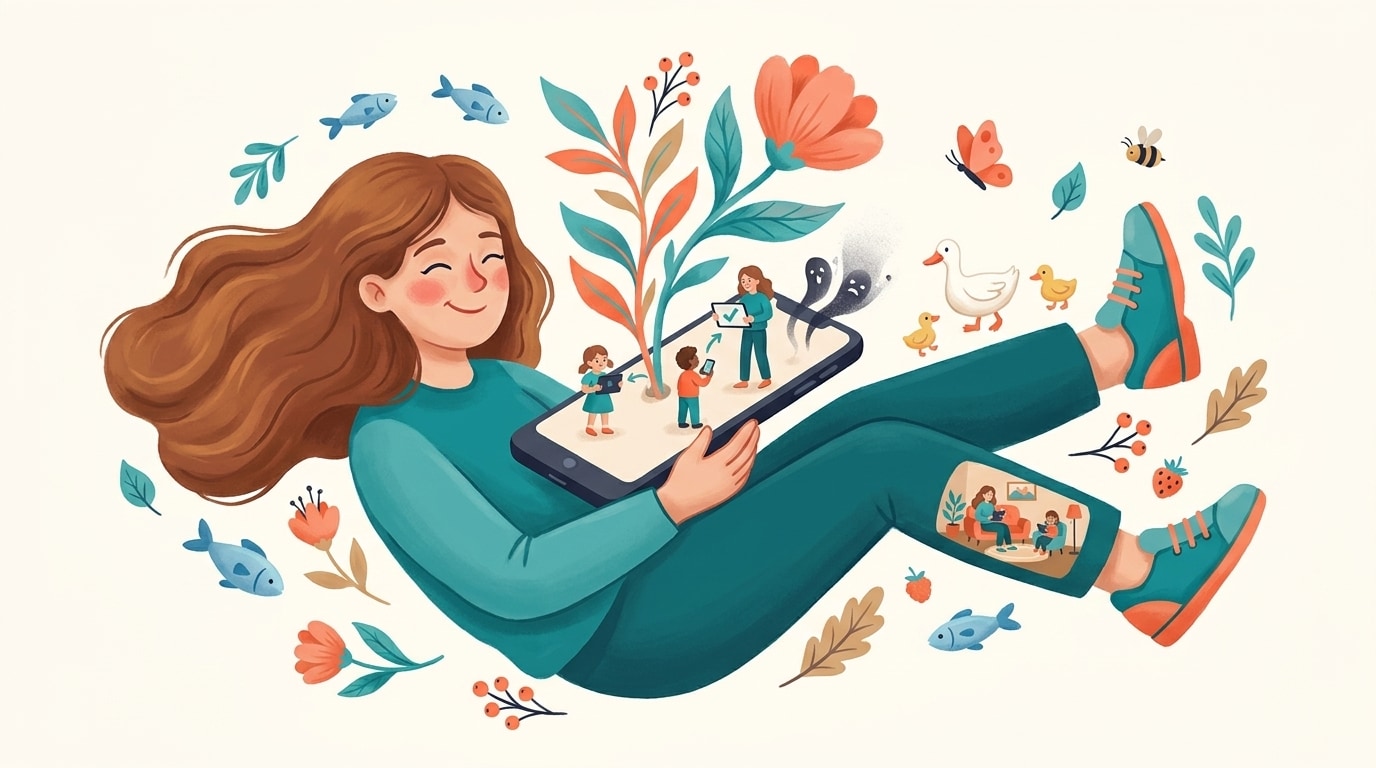
Auf einem Handy oder Tablet ersetzt WhitelistVideo die YouTube-App durch eine eigene Kinder-App, die nur die von Ihnen genehmigten Kanäle abspielt. Sie verwalten die Liste über die Eltern-App auf Ihrem eigenen Handy.
- Holen Sie sich die Eltern-App auf Ihr eigenes Handy.
- Installieren Sie WhitelistVideo auf den Geräten Ihres Kindes: die Kinder-App auf dem Handy oder Tablet, die Erweiterung in Chrome oder Edge auf dem Computer. Erlauben Sie auf einem iPhone oder iPad den Zugriff auf Apple Screen Time, blockieren oder löschen Sie die YouTube-App, wenn die App dazu auffordert, und legen Sie die Eltern-PIN fest (blockieren Sie youtube.com nicht in Apple Screen Time). Nutzen Sie auf Android Google Family Link, um die Apps YouTube, YouTube Music und YouTube Kids sowie alle Browser außer Chrome zu blockieren, sperren Sie youtube.com in Chrome und legen Sie die Eltern-PIN fest.
- Erstellen Sie Ihre Liste — Fügen Sie Kanäle wie PBS Kids, Mark Rober oder die pädagogischen Creator hinzu, denen Sie vertrauen.
- Alles andere bleibt aus — Wenn ein Kanal nicht auf Ihrer Liste steht, wird er nicht geladen, und YouTube Shorts sind standardmäßig deaktiviert.
Ihr Kind kann eine Anfrage für einen neuen Kanal senden, die Sie von Ihrem Handy aus genehmigen. Dieselbe Liste gilt für dessen Handy, Tablet, Computer und Android TV, sodass eine Genehmigung alle Geräte abdeckt.
YouTube-Kanäle auf einem Fernseher sperren (Sky Glass, Fire TV Stick, Roku, Samsung, Android TV)
Hier ist die Tatsache, auf die Eltern immer wieder stoßen: Die YouTube-App für Fernseher hat keine Steuerung zum Sperren von Kanälen. Dieselbe App läuft auf Sky Glass und Sky Q, Amazon Fire TV Stick, Samsung, LG, Roku, Apple TV und Android TV, und auf jedem von ihnen ist der Restricted Mode der einzige Filter. „Kanal nicht empfehlen“ gibt es im TV-Interface nicht, Browser-Erweiterungen existieren nicht auf dem Fernseher, und der Router kann einzelne Kanäle nicht unterscheiden.
Das lässt Ihnen zwei Steuerungsmöglichkeiten am Fernseher selbst:
- Die App sperren oder ausblenden. Sky Glass und Sky Q, Fire TV (Einstellungen > Benutzereinstellungen > Kindersicherung, dann App-Starts mit PIN schützen), Samsung und LG (App-Sperre hinter der TV-PIN) können YouTube hinter einer PIN sichern. Das ist ein Alles-oder-Nichts-Ansatz, aber er hält.
- Mit einem beaufsichtigten Konto anmelden. Ein Google Family Link Kinderkonto überträgt den eingeschränkten Modus, die Inhaltseinstellung und das tägliche Shorts-Limit auf die YouTube-App des Fernsehers. Eltern können außerdem einen bestimmten Kanal mit 'Block channel for kids' blockieren, jeweils einen Kanal, solange der Fernseher mit diesem Konto angemeldet bleibt.
Um YouTube auf dem Fernseher zu behalten und trotzdem die Kanäle selbst zu wählen, nutzen Sie die WhitelistVideo TV-App. Sie läuft auf Android TV und Google TV (Sony Bravia, Philips, TCL, Hisense Google TV Modelle, Chromecast mit Google TV, NVIDIA Shield) und spielt nur die Kanäle ab, die Sie für den Rest der Familiengeräte genehmigt haben, wobei YouTube Shorts standardmäßig deaktiviert sind und die Einstellungen hinter einer Eltern-PIN liegen. Installieren und koppeln Sie die App, legen Sie dann eine Eltern-PIN im Profil der TV-YouTube-App fest und deaktivieren Sie diese App, falls Ihr Fernseher dies zulässt (Einstellungen → Apps → YouTube → Deaktivieren). Auf einem Sky Glass, Fire TV, Samsung oder LG Fernseher schließen Sie einen Chromecast mit Google TV an einen freien HDMI-Anschluss an, installieren die App dort, legen eine Eltern-PIN im Profil der eigenen YouTube-App des Chromecasts fest (und deaktivieren sie, falls möglich) und sperren die integrierte YouTube-App des Fernsehers mit einer PIN, sodass der Chromecast der einzige Zugang zu YouTube im Wohnzimmer ist. Unser Smart-TV-Guide enthält die Schritt-für-Schritt-Anleitungen für jede Marke.
Wie man YouTube-Kanäle auf Roku sperrt
Roku bietet Ihnen drei native Kontrollen, von denen keine auf Kanalebene funktioniert:
- Roku-Konto-PIN: Legen Sie auf my.roku.com eine PIN fest, die erforderlich ist, bevor jemand eine App aus dem Roku Channel Store hinzufügen kann. Das verhindert, dass YouTube heimlich neu installiert wird.
- Restricted Mode in der YouTube-App: Öffnen Sie YouTube auf dem Roku, gehen Sie zu Einstellungen > Restricted Mode und schalten Sie ihn ein. Er filtert Videos, die YouTube als jugendgefährdend einstuft; er kann keinen spezifischen Kanal sperren.
- YouTube-App entfernen: Markieren Sie YouTube auf dem Startbildschirm, drücken Sie * auf der Fernbedienung und wählen Sie App entfernen. In Kombination mit der PIN hält dies YouTube komplett von diesem Fernseher fern.
Roku OS ist eine geschlossene Plattform: Es führt keine Browser-Erweiterungen oder YouTube-Clients von Drittanbietern aus, daher kann keine Whitelist-App auf einem Roku installiert werden, und WhitelistVideo unterstützt Roku derzeit noch nicht. Für YouTube mit genehmigten Kanälen im Wohnzimmer nutzen Familien einen Android TV oder Google TV Bildschirm oder schließen einen Chromecast mit Google TV an den freien HDMI-Port des Roku-TVs an und koppeln dort die WhitelistVideo TV-App. Ihr Kind erhält dieselbe Kanalliste wie auf seinem Handy und Tablet.
Wie man YouTube-Kanäle auf Amazon Fire TV und Fire TV Stick sperrt
Die nativen Kontrollen von Fire TV funktionieren auf App-Ebene:
- Fire TV Kindersicherungs-PIN: Einstellungen > Benutzereinstellungen > Kindersicherung, einschalten und eine PIN festlegen. Sie können dann die PIN verlangen, um Apps zu öffnen oder neue zu kaufen/installieren, was YouTube hinter Ihre PIN stellt.
- Profile und YouTube Kids: Geben Sie Ihrem Kind ein eigenes Fire TV Profil mit Amazon Kids und installieren Sie YouTube Kids mit eigenem Eltern-Passcode und dem Modus „Nur genehmigte Inhalte“ für jüngere Kinder.
- Restricted Mode: Die reguläre YouTube-App auf Fire TV bietet denselben Restricted Mode wie jeder andere Fernseher.
Fire TV nutzt Fire OS, das Apps aus dem Amazon Appstore statt aus Google Play installiert. Die WhitelistVideo TV-App läuft auf Android TV und Google TV und ist derzeit nicht für Fire OS verfügbar. Daher unterstützt WhitelistVideo Fire TV oder Fire TV Sticks heute noch nicht. Die praktikable Lösung besteht darin, YouTube auf dem Fire TV mit einer PIN zu sperren und einen Chromecast mit Google TV an einen anderen HDMI-Port anzuschließen, um YouTube mit genehmigten Kanälen zu nutzen.
Warum das Sperren spezifischer Kanäle wichtig ist

Ich habe Jahre damit verbracht, dies zu untersuchen, und die wichtigste Erkenntnis ist: Die KI von YouTube ist kein Babysitter. Sie ist ein Verkäufer. Ihre einzige Aufgabe ist es, Ihr Kind so lange wie möglich vor dem Bildschirm zu halten.
Der „Rabbit Hole“-Effekt
Ein Kind fängt vielleicht an, ein Video über Minecraft zu schauen. Der Algorithmus schlägt dann eine „gruselige“ Minecraft-Geschichte vor. Dann folgt ein Video mit leichter Gewalt. Innerhalb von 20 Minuten sind sie von einem harmlosen Spiel bei Inhalten gelandet, die ihnen Albträume bereiten könnten. Indem Sie Kanäle auf die Whitelist setzen, nehmen Sie den Algorithmus komplett aus der Gleichung.
Schutz für die Geräte Ihres Kindes
YouTube-Kanäle in Australien sperren (Post-Ban Guide)
Wenn Sie ein australisches Elternteil sind, ist das Sperren von YouTube-Kanälen seit Dezember 2025 noch dringlicher geworden, als Australien als erstes Land soziale Medien für unter 16-Jährige verbot. Da TikTok, Instagram und Snapchat wegfallen, ist YouTube nun die Hauptplattform für Kinder. Das bedeutet, dass sich das Problem der Inhaltsfilterung fast vollständig auf YouTube verlagert hat.
Der eSafety Commissioner empfiehlt die Kombination mehrerer Kontrollen, aber die Realität ist: Die meisten der dort aufgeführten Tools können YouTube nur komplett sperren oder den Restricted Mode einschalten. Keine der Optionen bietet Ihnen Kontrolle auf Kanalebene.
Was für australische Familien funktioniert
Basierend auf dem, was wir von australischen Eltern sehen, die WhitelistVideo nutzen:
- iPads und iPhones sind die am häufigsten genutzten Geräte für Kinder in Australien. Die Methoden in diesem Guide, die auf Chrome-Erweiterungen basieren, helfen auf iOS nicht – Sie benötigen eine app-basierte Lösung wie die iOS-Kinder-App von WhitelistVideo.
- Schul-Chromebooks haben oft den Restricted Mode durch die IT der Schule aktiviert (meist über Qoria/Family Zone), aber das überträgt sich nicht auf Heimgeräte. Sie benötigen separate Kontrollen für zu Hause.
- Android TV ist bei australischen Familien beliebt – WhitelistVideo unterstützt dies direkt, was die meisten oben genannten Sperrmethoden nicht tun.
Für eine vollständige Anleitung, die auf australische Geräte und die Situation nach dem Verbot zugeschnitten ist, lesen Sie unseren Leitfaden zur YouTube-Kindersicherung in Australien. Wenn Sie sehen möchten, wie WhitelistVideo im Vergleich zu Family Zone (Qoria) abschneidet – dem Tool, das die meisten australischen Schulen nutzen –, besuchen Sie unsere Australien-Seite.
Verwandte Leitfäden
Häufig gestellte Fragen (FAQ)
Kann man YouTube-Kanäle dauerhaft sperren?
Ja, aber nicht mit den Standard-Tools von YouTube. WhitelistVideo sorgt dafür, dass die Sperre bleibt: Nur genehmigte Kanäle werden abgespielt, und nur über die Eltern-App kann die Liste geändert werden.
Warum kann mein Kind immer noch gesperrte Kanäle finden?
Wenn Sie nur die Schaltfläche „Nicht empfehlen“ genutzt haben, ist der Kanal über die Suche weiterhin findbar. Um dies zu verhindern, benötigen Sie ein Whitelist-Tool wie WhitelistVideo, das jeden nicht genehmigten Kanal sowohl in der Suche als auch im Feed verbirgt.
Wissen gesperrte Kanäle, dass ich sie blockiert habe?
Nein. Sie haben keine Möglichkeit, das zu erfahren. Es ist eine private Einstellung auf Ihrer Seite.
Kann ich bestimmte Youtuber blockieren?
Ja, der Kanal eines Youtubers kann mit „Kanal nicht empfehlen“ ausgeblendet oder über „Nutzer blockieren“ vom Kommentieren ausgeschlossen werden. Beides hindert Ihr Kind jedoch nicht daran, nach ihm zu suchen, und viele Youtuber haben Zweitkanäle. Mit WhitelistVideo müssen Sie Youtuber gar nicht erst einzeln sperren: Nur die Creator, die Sie genehmigen, können abgespielt werden, sodass neue oder unerwünschte standardmäßig gesperrt bleiben.
Können Kinder Kanalsperren umgehen?
Die eigenen Einstellungen von YouTube sind leicht zu umgehen: Ein Kind kann die Liste „Nicht empfehlen“ löschen, ein privates Fenster öffnen oder das Konto wechseln. WhitelistVideo arbeitet mit der geräteeigenen Kindersicherung zusammen (Apple Screen Time auf iPhone/iPad, Google Family Link auf Android, Microsoft Family Safety unter Windows, Google Admin-Konsole auf einem verwalteten Chromebook). Das Entfernen erfordert Ihre Zugangsdaten: Ihr Apple-Konto, das Elternkonto von Google Family Link oder das Administrator-Passwort. Wenn keine Synchronisierung möglich ist, wird YouTube komplett blockiert, statt Videos durchzulassen.
Werden Kanalsperren zwischen dem Handy und dem Computer meines Kindes synchronisiert?
Bei YouTube selbst nicht: Jedes Gerät behält seine eigenen Einstellungen. WhitelistVideo führt eine einzige genehmigte Liste pro Kind, sodass jeder Kanal, den Sie genehmigen oder entfernen, auf jedem von ihm genutzten Gerät gilt.
Handeln Sie jetzt: Schützen Sie Ihr Kind heute
Warten Sie nicht, bis Ihr Kind über etwas Seltsames stolpert. Es dauert nur wenige Minuten, eine sicherere Umgebung einzurichten.
- Sofort: Gehen Sie in den YouTube-Feed des Kindes und wählen Sie „Kanal nicht empfehlen“ bei allen Kanälen, die nach Schrott aussehen.
- Dieses Wochenende: Setzen Sie sich zusammen und erstellen Sie eine Liste von 10–20 Kanälen, die Sie wirklich mögen und denen Sie vertrauen.
- Die langfristige Lösung: Wechseln Sie zu einem Whitelist-Ansatz. Es ist der einzige Weg, proaktiv zu sein, statt nur zu reagieren.
Sie können WhitelistVideo mit einem kostenlosen 2-Stunden-Testzeitraum (ohne Kreditkarte) ausprobieren, um zu sehen, wie viel einfacher es ist, wenn Sie sich nur noch um die „guten“ Kanäle kümmern müssen.
Häufig gestellte Fragen
Ja, Sie können YouTube-Kanäle mit verschiedenen Methoden sperren. Die integrierten Funktionen von YouTube ermöglichen es Ihnen, Kanäle in den Empfehlungen auszublenden. Browser-Erweiterungen können verhindern, dass Kanäle in Suchergebnissen erscheinen, und Kindersicherungs-Apps wie WhitelistVideo können alle Kanäle blockieren, außer denen, die Sie explizit genehmigt haben.
Der effektivste Weg ist ein Whitelist-basierter Ansatz mit WhitelistVideo. Erstellen Sie eine Liste zugelassener Kanäle; jeder Kanal, der nicht auf der Liste steht, wird automatisch blockiert. Dies verhindert, dass Ihr Kind ungeeignete Kanäle über die Suche oder Empfehlungen entdeckt. Für weniger restriktive Optionen können Sie die YouTube-Funktion 'Kanal nicht empfehlen' oder Browser-Erweiterungen nutzen.
Ja. Während die native 'Nicht empfehlen'-Funktion von YouTube rückgängig gemacht werden kann, macht WhitelistVideo die Sperre dauerhaft: Nur die von Ihnen genehmigten Kanäle werden abgespielt, und die Liste kann nur über die Eltern-App geändert werden. In Kombination mit der nativen Kindersicherung des Geräts (Apple Screen Time, Google Family Link, Microsoft Family Safety oder das Windows-Administratorkonto) bleibt die Sperre bestehen, bis Sie sie entfernen.
Nein. Router und DNS-Filter wie NextDNS, CleanBrowsing oder Cloudflare for Families können YouTube komplett blockieren oder den Restricted Mode in Ihrem WLAN erzwingen, aber da der YouTube-Datenverkehr verschlüsselt ist, können sie einzelne Kanäle nicht voneinander unterscheiden. Zudem funktionieren sie nicht bei mobilen Daten. Um nur ausgewählte Kanäle zuzulassen, verwenden Eltern eine Whitelist auf Geräteebene wie WhitelistVideo, die jedes Video außer den von Ihnen genehmigten Kanälen in jedem Netzwerk blockiert.
Teilweise. Für Ihr eigenes Konto bietet die YouTube-App auf iPhone und Android „Kanal nicht empfehlen“, was einen Kanal aus dem Feed ausblendet, ihn aber in der Suche und über geteilte Links erreichbar lässt. Bei einem beaufsichtigten Kinderkonto können Eltern die Kanalseite öffnen und auf Mehr → 'Block channel for kids' tippen, jeweils einen Kanal. Um nur die Kanäle zuzulassen, die Sie freigeben, nutzen Eltern WhitelistVideo: Die Kinder-App spielt nur freigegebene Kanäle ab, und die native YouTube-App wird bei der Einrichtung blockiert.
Die eigenen Kanaleinstellungen von YouTube werden nicht zwischen Geräten synchronisiert, daher muss jedes Handy, Tablet und jeder Computer separat eingerichtet werden. WhitelistVideo verwaltet eine einzige Liste genehmigter Kanäle pro Kind und wendet diese auf jedem Gerät an, das es nutzt. Wenn Sie also einen Kanal auf Ihrem Handy genehmigen oder entfernen, ändert sich dies überall gleichzeitig.
Auf Mobilgeräten sind die integrierten Optionen von YouTube begrenzt. Sie können 'Kanal nicht empfehlen' nutzen, aber keine Browser-Erweiterungen installieren. Für eine umfassende mobile Sperre nutzen Sie die WhitelistVideo Eltern-App, die gesperrte/genehmigte Kanäle über alle Geräte Ihres Kindes hinweg synchronisiert.
Die YouTube-App für Fernseher bietet keine Steuerung zum Sperren von Kanälen: Sky Glass, Fire TV Stick, Samsung, LG, Roku, Apple TV oder Android TV nutzen alle dieselbe App mit dem Restricted Mode als einzigem Filter. Sie können die App mit einer PIN sperren oder sich mit einem beaufsichtigten Google-Konto anmelden. Um YouTube auf dem TV zu behalten, es aber auf genehmigte Kanäle zu beschränken, nutzen Sie die WhitelistVideo TV-App auf Android TV / Google TV (koppeln, eine Eltern-PIN im Profil der YouTube-App festlegen und die YouTube-App deaktivieren, falls der TV dies zulässt) oder schließen Sie einen Chromecast mit Google TV an einen anderen Fernseher an und nutzen Sie ihn dort.
YouTube ermöglicht es Ihnen, den Kanal eines Youtubers mit 'Kanal nicht empfehlen' auszublenden, aber Ihr Kind kann trotzdem nach ihm suchen, und viele Youtuber betreiben mehrere Kanäle. WhitelistVideo blockiert jeden Kanal außer denen, die Sie genehmigen, sodass unerwünschte Youtuber niemals abgespielt werden.
In anderen Sprachen lesen:



Veröffentlicht am 1. Januar 2026 · Aktualisiert am 5. Juni 2026
Das könnte Sie auch interessieren
Eingeschränkter Modus bei YouTube: Funktioniert er wirklich? (Getestet)
Wir haben den eingeschränkten Modus von YouTube getestet und festgestellt, dass 20–30 % der unangemessenen Inhalte nicht erkannt werden. Erfahren Sie, was blockiert wird, was durchrutscht und wie Kinder ihn in Sekunden umgehen.

Australiens YouTube-Verbot für unter 16-Jährige: Kindersicherung für abgemeldete Kinder (2026)
YouTube hat in Australien die überwachten Konten für unter 16-Jährige entfernt. Hier ist Ihre Schritt-für-Schritt-Anleitung zur Einrichtung des YouTube-Schutzes auf jedem Gerät, das Ihr Kind nutzt.

Die besten YouTube-Kindersicherungs-Apps, die Kinder nicht umgehen können (2026)
Wir haben 7 YouTube-Kindersicherungs-Apps auf Umgehungssicherheit, iOS/Android-Support und Steuerung auf Kanalebene getestet. Nur eine blockiert standardmäßig alles.
Neugierig, was Google über uns weiß?
Fügen Sie WhitelistVideo als vertrauenswürdige Quelle bei Google hinzu und erhalten Sie sofortigen Kontext darüber, wie Familien ihre Kinder auf YouTube schützen.
Frage Google nach WhitelistVideo