
Resumen
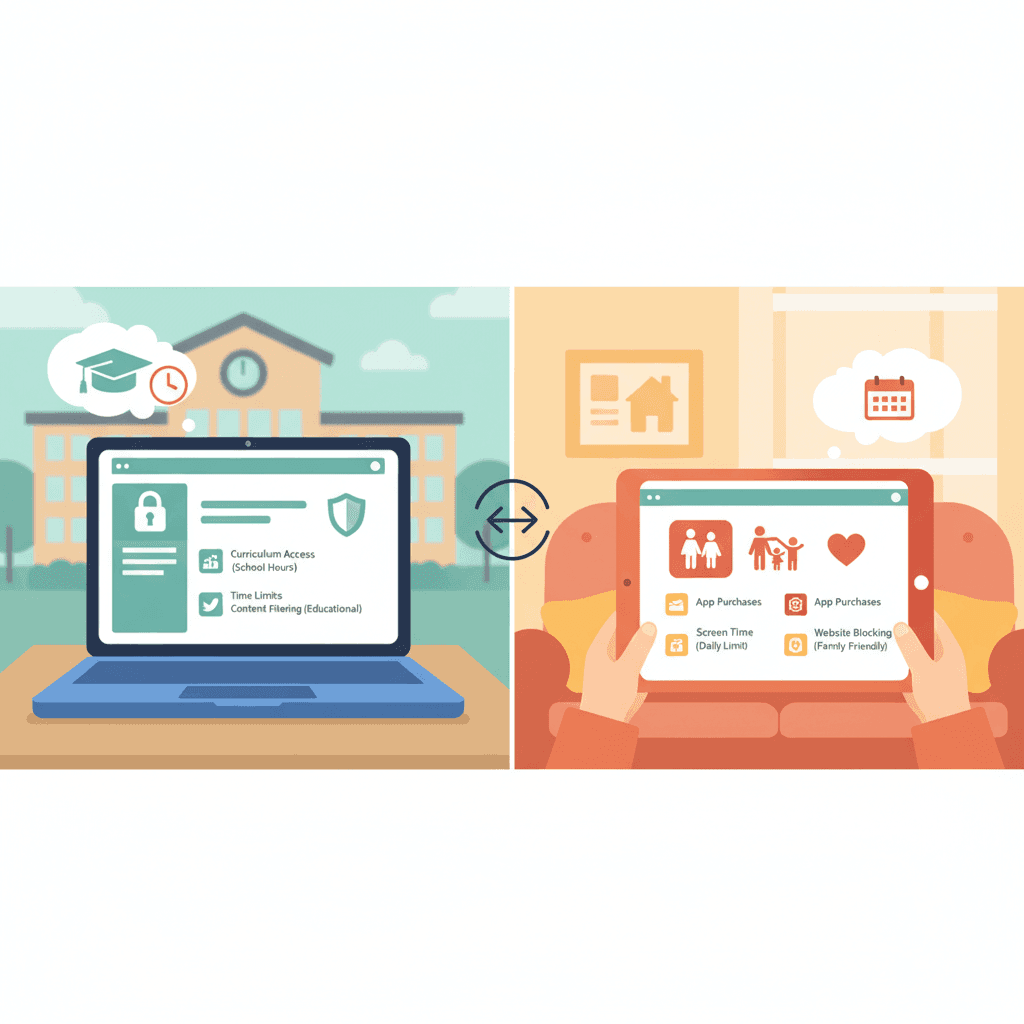
La Brecha Crítica:
- Chromebooks Escolares: Controles de nivel empresarial, gestionados por TI, difíciles de evadir, monitoreo integral
- Dispositivos Personales: Controles de nivel consumidor, gestionados por padres, fácilmente evadidos, capacidades limitadas
Por qué existe la brecha:
- Las escuelas tienen departamentos de TI, sistemas MDM y políticas de aplicación
- Los padres tienen aplicaciones de consumidor, conocimiento técnico limitado y prioridades en competencia
- Las escuelas controlan el hardware; los padres no (los niños son dueños de los dispositivos)
La Solución:
- No puedes replicar la infraestructura de TI escolar en casa
- PUEDES implementar control de YouTube de nivel empresarial con WhitelistVideo
- Enfócate en la plataforma de mayor riesgo (YouTube) con herramientas de grado profesional
Perspectiva clave: Los controles del Chromebook escolar funcionan porque están aplicados por TI y son integrales. WhitelistVideo trae esa misma filosofía (control por lista blanca, protección contra evasión) a dispositivos personales.
El Dilema del Padre
La experiencia de tu hija de 13 años:
En la Escuela (10am un martes):
- Abre el Chromebook proporcionado por la escuela
- Intenta visitar YouTube
- GoGuardian bloquea: "YouTube está restringido durante el horario escolar"
- Intenta usar VPN
- GoGuardian bloquea: "Acceso a VPN prohibido"
- Cada visita a sitio web registrada, monitoreada, reportada al departamento de TI
- No puede instalar apps sin permiso del administrador
- No puede evadir controles sin experiencia técnica más allá de su nivel
En Casa (8pm un martes):
- Abre su iPhone personal
- Abre la app de YouTube
- Tiene acceso completo a más de 2 mil millones de videos
- El algoritmo sugiere lo que maximiza el tiempo de visualización
- Los padres instalaron Bark, pero ella sabe que no detecta todo
- Puede usar modo incógnito si quiere
- Puede desinstalar Bark si está desesperada
- Esencialmente sin restricciones comparado con el entorno escolar
La verdad incómoda: Tu hijo está más seguro en YouTube en la escuela que en casa.
Entendamos por qué—y cómo solucionarlo.
Cómo Funcionan Realmente los Controles del Chromebook Escolar
La Infraestructura Empresarial
Las escuelas no usan aplicaciones de control parental de consumidor. Usan sistemas de gestión de dispositivos empresariales:
Google Workspace for Education:
- Chromebooks inscritos en el dominio escolar
- Los administradores de TI establecen políticas remotamente
- Controles aplicados a nivel de sistema operativo
- No se pueden evadir sin credenciales de administrador
MDM de Terceros (Gestión de Dispositivos Móviles):
- GoGuardian (más común en K-12)
- Securly
- Lightspeed Systems
- Blocksi
Estas no son apps que los estudiantes instalan—están integradas en el dispositivo a nivel de SO.
Lo Que TI Escolar Puede Controlar
Acceso a Sitios Web:
- Lista blanca/negra de dominios específicos
- Filtrado basado en categorías (redes sociales, juegos, contenido adulto)
- Restricciones basadas en tiempo (bloquear YouTube durante horas de clase)
- Filtrado de búsqueda (SafeSearch aplicado)
Instalación de Apps:
- Requerir aprobación del administrador para todas las apps
- Lista blanca solo de apps aprobadas
- Prevenir instalaciones no autorizadas
Monitoreo y Vigilancia:
- Visualización de pantalla en tiempo real (TI puede ver pantallas de estudiantes)
- Registro de historial de navegación
- Alertas de palabras clave señaladas (autolesión, violencia, acoso)
- Reportes de actividad a profesores y administradores
Controles de Hardware:
- Deshabilitar puertos USB
- Prevenir restablecimientos de fábrica
- Rastrear ubicación del dispositivo
- Capacidades de bloqueo/borrado remoto
Controles Específicos de YouTube:
- Bloquear YouTube completamente durante horas escolares
- Restringir a YouTube for Education (canales limitados)
- Deshabilitar comentarios y compartir
- Prevenir cambio de cuenta
Por Qué los Controles Escolares Son Tan Efectivos
1. Aplicación por TI: No gestionado por padres—gestionado profesionalmente por personal de TI. Las políticas son consistentes, monitoreadas y aplicadas 24/7.
2. Integración a Nivel de Hardware: Los controles no son apps que se pueden desinstalar. Son políticas a nivel de SO que requieren credenciales de administrador para modificar.
3. Consecuencias: Violar las políticas del dispositivo escolar = consecuencias reales (detención, confiscación del dispositivo, reuniones con padres). Violar las reglas del dispositivo en casa = consecuencias negociables.
4. Propiedad del Dispositivo: La escuela es dueña del dispositivo. El estudiante tiene privilegio de uso, no derechos de propiedad. Los padres son dueños de dispositivos personales pero los dan a los niños (enturbia la autoridad).
5. Apoyo Institucional: El departamento de TI soluciona problemas. Los profesores refuerzan las políticas. La administración respalda las consecuencias. Los padres están solos.
Cómo Funcionan (y Fallan) los Controles de Dispositivos Personales
El Enfoque de App de Consumidor
Apps Populares de Control Parental de Consumidor:
- Bark ($99/año)
- Qustodio ($138/año)
- Net Nanny ($90/año)
- Family Link (gratis, Google)
- Screen Time (integrado en iOS)
- Circle ($130/año)
Cómo funcionan:
- El padre instala la app en el dispositivo del niño
- El padre crea una cuenta y establece políticas
- La app intenta aplicar políticas usando APIs del dispositivo
- La app reporta violaciones al panel del padre
Las Debilidades Críticas
1. Nivel de App (No Nivel de SO): Las apps de consumidor funcionan como aplicaciones, no como políticas del sistema. Pueden ser:
- Desinstaladas (si el niño obtiene acceso de administrador)
- Deshabilitadas (forzar detención en configuración)
- Evadidas (modo incógnito, navegador diferente)
2. Acceso Limitado a API: iOS y Android restringen lo que las apps pueden controlar. Las apps no pueden prevenir completamente:
- Restablecimientos de fábrica
- Uso de VPN
- Apps instaladas externamente
- Soluciones alternativas del modo desarrollador
3. Desafíos Multi-Dispositivo: Los niños tienen múltiples dispositivos:
- Smartphone (dispositivo principal)
- Tablet (iPad, tablet Android)
- Laptop (MacBook, Windows, Chromebook)
- Consola de juegos (Xbox, PlayStation)
- Smart TV (sala familiar)
- Dispositivos de amigos (sin control)
Instalar y gestionar controles en TODOS los dispositivos es agotador. La mayoría de los padres se rinden o tienen brechas.
4. Limitaciones Técnicas del Padre:
- Sin soporte de TI (estás solo)
- Conocimiento técnico limitado (los niños a menudo más expertos en tecnología)
- Restricciones de tiempo (padres trabajadores, múltiples hijos)
- Sobrecarga de funciones (las apps tienen cientos de configuraciones)
5. Desafíos de Aplicación: ¿Qué pasa cuando tu adolescente evade los controles?
- ¿Quitar el teléfono? (Aislamiento social, excusa de tareas)
- ¿Castigarlo? (Temporal, no aborda la causa raíz)
- ¿Instalar vigilancia más estricta? (Daña la relación, aumenta la motivación de evasión)
A diferencia de las escuelas, los padres carecen de mecanismos de aplicación institucional.
Comparación Lado a Lado: Escolar vs. Dispositivo Personal
| Característica | Chromebook Escolar | iPhone/Android Personal | Laptop Personal |
|---|---|---|---|
| Nivel de Gestión | MDM Empresarial (nivel SO) | App de consumidor (nivel app) | App de consumidor (nivel app) |
| Quién Gestiona | Departamento de TI (profesionales) | Padre (solo) | Padre (solo) |
| Control de YouTube | Restricción completa o lista blanca | Modo Restringido (evadible) | Extensiones de navegador (evadibles) |
| Dificultad de Evasión | Muy Difícil (requiere acceso admin) | Fácil (incógnito, VPN, otro dispositivo) | Fácil (otro navegador, VPN) |
| Complejidad de Instalación | Pre-configurado por TI | El padre debe instalar y configurar | El padre debe instalar y configurar |
| Consistencia Multi-Dispositivo | N/A (la escuela posee un dispositivo) | Desafiante (debe configurar cada dispositivo) | Desafiante (múltiples dispositivos) |
| Capacidad de Monitoreo | Visualización de pantalla en tiempo real | Registros de actividad (retrasados) | Registros de actividad (retrasados) |
| Aplicación | Institucional (detención, confiscación) | Parental (negociable) | Parental (negociable) |
| Soporte Técnico | Mesa de ayuda del departamento de TI | Soporte de app de consumidor (limitado) | Soporte de app de consumidor (limitado) |
| Costo | Gratis (proporcionado por la escuela) | $50-150/año por app | $50-150/año por app |
| Efectividad | Alta (85-95%) | Baja-Media (30-60%) | Baja-Media (30-60%) |
La brecha de efectividad es masiva.
El Desafío Específico de YouTube en Dispositivos Personales
Por Qué YouTube Es la Plataforma de Mayor Riesgo
En la escuela: YouTube está completamente bloqueado o restringido a YouTube for Education (solo canales curados).
En casa: La mayoría de los padres usan Modo Restringido o filtrado de apps de terceros. Ambos fallan espectacularmente.
Los números:
- YouTube sube 500 horas por minuto
- 720,000 horas por día
- 263 millones de horas por año
Ningún filtrado de lista negra puede mantener el ritmo. El contenido inapropiado llega a los niños antes de ser señalado.
Enfoques Comunes en Dispositivos Personales (Todos Insuficientes)
Enfoque 1: App YouTube Kids
- ❌ Sigue siendo impulsada por algoritmo (engagement sobre educación)
- ❌ Contenido inapropiado se filtra (incidentes documentados de elsagate)
- ❌ Solo funciona en móvil (los niños también usan laptops)
- ❌ Los niños lo superan rápidamente (estigma social a los 10 años)
Enfoque 2: Modo Restringido
- ❌ Fácilmente evadido (cerrar sesión, incógnito, navegador diferente, VPN)
- ❌ Filtrado inconsistente (bloquea contenido educativo, permite contenido inapropiado)
- ❌ Sin opción de lista blanca (no puede limitar a canales específicos)
- ❌ Descubierto por los niños en 2-4 semanas
Enfoque 3: Filtrado de Apps de Terceros (Bark, Qustodio)
- ❌ Enfoque de lista negra (intenta bloquear contenido malo, no puede mantener el ritmo)
- ❌ Alta tasa de falsos positivos (bloquea contenido seguro)
- ❌ Alta tasa de falsos negativos (permite contenido inapropiado)
- ❌ Sin capacidad de lista blanca de YouTube
Enfoque 4: Family Link
- ❌ Categorías de contenido amplias (sin control a nivel de canal)
- ❌ El modo "Explorar" sigue permitiendo contenido impulsado por algoritmo
- ❌ Métodos de evasión fáciles (cerrar sesión, incógnito)
- ❌ Específico del dispositivo (no protege si el niño usa otro dispositivo)
Ninguno de estos replica lo que GoGuardian hace en la escuela: verdadero control por lista blanca.
La Solución WhitelistVideo: Control de YouTube de Nivel Empresarial para Dispositivos Personales
Cerrando la Brecha
Lo que hace efectivos los controles de YouTube del Chromebook escolar:
- Enfoque de lista blanca (solo contenido aprobado accesible)
- Aplicado por TI (no se puede evadir fácilmente)
- Integral (funciona en todos los navegadores)
- Consistente (mismas reglas 24/7)
WhitelistVideo trae los cuatro a dispositivos personales:
Cómo Funciona WhitelistVideo
1. Verdadera Lista Blanca de Canales:
- El padre cura lista de canales educativos aprobados
- El niño SOLO puede acceder a canales en lista blanca
- Búsqueda deshabilitada (no puede descubrir canales no vistos)
- Algoritmo deshabilitado (sin sugerencias fuera de la lista blanca)
- Videos relacionados deshabilitados (no puede caer en espiral hacia contenido no visto)
Esta es la misma filosofía que TI escolar: permitir solo lo aprobado, bloquear todo lo demás.
2. Protección Contra Evasión:
- ✅ Bloquea modo incógnito (navegación privada inefectiva)
- ✅ Detecta uso de VPN (rutas aún controladas)
- ✅ Cambio de cuenta prevenido (vinculado al perfil de usuario)
- ✅ Funciona en todos los navegadores Chrome en todos los dispositivos
- ✅ Protege la experiencia de YouTube con sesión iniciada (uso principal de niños)
Significativamente más difícil de evadir que las apps de consumidor.
3. Consistencia Multi-Dispositivo:
- Instalar una vez por cuenta de usuario
- Protege en todos los dispositivos con Chrome
- iPhone, Android, laptop, tablet—todos cubiertos
- Misma lista blanca en cada dispositivo
- No necesitas configurar cada dispositivo por separado
Gestión más fácil que apps de consumidor multi-dispositivo.
4. Sistema de Solicitudes (Autonomía Adolescente):
- El adolescente descubre un nuevo canal que quiere ver
- El adolescente envía solicitud con justificación
- El padre revisa el canal (videos, página "acerca de", comentarios)
- El padre aprueba/rechaza con explicación
- Si se aprueba, el canal se agrega a la lista blanca automáticamente
Da a los adolescentes participación mientras mantiene el control parental—reduce la motivación de evasión.
Por Qué Esto Replica el Éxito del Control Escolar
Enfoque de GoGuardian escolar:
- Lista blanca de sitios web aprobados
- Bloquear todo lo demás
- TI aplica políticas
- Los estudiantes pueden solicitar excepciones
Enfoque de WhitelistVideo:
- Lista blanca de canales aprobados
- Bloquear todo lo demás
- La tecnología aplica políticas (protección contra evasión)
- Los adolescentes pueden solicitar adiciones
Mismo modelo de seguridad, diferente capa de implementación.
Experiencias Reales de Padres: Brecha Escuela vs. Casa
Caso de Estudio 1: El Problema de las Vacaciones de Verano
Antecedentes:
- Jake, 14 años
- Durante el año escolar: Chromebook escolar con GoGuardian, YouTube bloqueado durante clases
- Durante el verano: iPhone y iPad personales, YouTube sin restricciones
Lo que pasó: Durante el año escolar, el tiempo de YouTube de Jake era limitado y supervisado (solo en casa, después de tareas). Principalmente veía contenido educativo y canales de juegos que los padres conocían.
Vacaciones de verano: Acceso completo en dispositivos personales. En 3 semanas:
- Viendo YouTube 4-6 horas diarias
- El algoritmo lo llevó de juegos a contenido cada vez más inapropiado
- Descubrió contenido "manosfera" (Andrew Tate, etc.)
- Comenzó a repetir puntos de conversación misóginos en casa
Los padres instalaron Bark. Jake lo evadió usando modo incógnito en 2 días.
La solución: Los padres cambiaron a WhitelistVideo:
- Construyeron lista blanca de 40 canales de juegos y educativos juntos
- Establecieron sistema de solicitudes para nuevos canales
- Bloquearon acceso al descubrimiento impulsado por algoritmo
El tiempo de YouTube de verano de Jake disminuyó a 1-2 horas diarias (menos atractivo sin algoritmo). El contenido se mantuvo educativo y apropiado.
Reflexión del padre:
"En la escuela, GoGuardian lo mantenía seguro. En casa, no teníamos nada comparable hasta WhitelistVideo. La diferencia es como el día y la noche. Finalmente tenemos control de nivel escolar en sus dispositivos personales."
Caso de Estudio 2: La Revelación del Aprendizaje Híbrido
Antecedentes:
- Emma, 12 años
- Educación híbrida (3 días presenciales, 2 días remotos)
- Chromebook escolar para días escolares
- MacBook personal para días en casa y de aprendizaje remoto
El problema: Días escolares (GoGuardian): La navegación de Emma era monitoreada, YouTube restringido solo a canales educativos.
Días de aprendizaje remoto (sin GoGuardian): Emma usaba MacBook personal. Los padres probaron Modo Restringido. Emma descubrió que podía ver lo que quisiera durante los descansos usando Safari en lugar de Chrome.
Su consumo de YouTube divergió:
- Dispositivo escolar: Puramente educativo
- Dispositivo personal: Vloggers de belleza, contenido de estilo de vida, eventualmente contenido pro-anorexia
Emma desarrolló síntomas de trastorno alimentario. La terapia reveló que el contenido de YouTube jugó un papel significativo.
La solución: Family Link (intentado primero): Demasiado amplio, no proporcionó control a nivel de canal.
WhitelistVideo: Los padres curaron lista blanca excluyendo contenido enfocado en apariencia. Limitaron canales de belleza/estilo de vida solo a creadores de positividad corporal.
Combinado con terapia, la recuperación de Emma incluyó límites de medios saludables en dispositivos personales.
Reflexión del padre:
"Los controles de la escuela la protegían 3 días por semana. Pero los 2-4 días en dispositivos personales fueron suficientes para que el algoritmo hiciera daño. Necesitábamos el mismo nivel de control en casa que la escuela proporcionaba. WhitelistVideo fue lo único que funcionó."
Estrategias para Gestionar Dispositivos Escolares y Personales
1. Entiende Lo Que la Escuela Ya Controla
Contacta al TI de la escuela o revisa la política del dispositivo escolar:
- ¿Qué acceso a YouTube está permitido en dispositivos escolares?
- ¿Qué herramientas de monitoreo están en uso? (GoGuardian, Securly, etc.)
- ¿Hay restricciones después del horario escolar o los controles aplican 24/7?
- ¿Pueden los estudiantes usar cuentas personales en dispositivos escolares?
Perspectiva clave: Si los Chromebooks escolares van a casa con los estudiantes, los controles pueden aplicar durante el tiempo de tareas. Coordina tus controles de dispositivos personales para evitar conflictos.
2. Enfoca los Controles del Dispositivo Personal en YouTube
No intentes replicar la infraestructura completa de TI escolar. Enfócate en la plataforma de mayor riesgo: YouTube.
Por qué YouTube debería ser la prioridad:
- Plataforma de medios más consumida por niños
- Riesgo de radicalización impulsada por algoritmo
- Contenido infinito (imposible de monitorear manualmente)
- Adictivo por diseño (optimización de dopamina)
WhitelistVideo proporciona control de YouTube de nivel escolar sin necesitar MDM completo.
3. Establece Límites Consistentes en Todos los Dispositivos
Crea matriz de dispositivos con tu hijo:
| Dispositivo | Acceso YouTube | Otras Apps | Límites de Tiempo |
|---|---|---|---|
| Chromebook Escolar | Controles de TI escolar | Controles de TI escolar | Política escolar |
| Teléfono Personal | WhitelistVideo (40 canales aprobados) | Apropiadas para edad | 2 horas/día |
| Tablet Personal | WhitelistVideo (misma lista blanca) | Apropiadas para edad | 1 hora/día |
| Laptop Familiar | WhitelistVideo (misma lista blanca) | Uso supervisado | Prioridad tareas |
La consistencia reduce el "shopping de dispositivos" (usar cualquier dispositivo que tenga controles más débiles).
4. Usa las Políticas del Dispositivo Escolar Como Iniciador de Conversación
Aprovecha los controles escolares para normalizar los límites del dispositivo personal:
Padre: "¿Sabes cómo tu Chromebook escolar bloquea YouTube durante clases y limita qué canales puedes ver? Estamos haciendo algo similar en casa con WhitelistVideo."
Adolescente: "Pero eso es la escuela. Esto es casa. Debería ser diferente."
Padre: "La escuela lo hace porque el algoritmo de YouTube puede mostrar contenido inapropiado o distractor. Ese riesgo no desaparece solo porque estás en casa. Estamos usando el mismo enfoque—solo canales aprobados—porque funciona."
Esto enmarca los controles del dispositivo personal como extensión de la política escolar, no como exceso parental.
5. Coordina con Otros Padres
El eslabón débil: Dispositivos de amigos.
Tu hijo tiene controles del Chromebook escolar 8 horas/día. Tus controles del dispositivo personal en casa. ¿Pero qué pasa en casas de amigos?
Crea coalición de padres:
- Habla con los padres de los amigos de tu hijo
- Comparte tu enfoque y razonamiento
- Anímales a implementar controles similares
- Crea estándares comunitarios alrededor de la seguridad de YouTube
Cuantos más hogares usen controles de lista blanca, menos oportunidades de evasión a través de dispositivos de amigos.
Cuándo Usar Chromebook en Casa (y Cuándo No)
Ventajas del Chromebook para Uso en Casa
Para niños menores (edades 8-12): ✅ Control parental más fácil vía Family Link ✅ Ecosistema de apps limitado (menos formas de evadir) ✅ Basado en web (más fácil de monitorear) ✅ Asequible ($200-400 vs. $800+ para laptops)
Family Link en Chromebook proporciona:
- Filtrado de contenido para sitios web
- Requisitos de aprobación de apps
- Límites de tiempo y horarios
- Configuración de nivel de contenido de YouTube
- Perfiles de usuario supervisados
Para padres con habilidades técnicas limitadas, Chromebook + Family Link es la opción de dispositivo personal más manejable.
Limitaciones del Chromebook para Uso en Casa
Para niños mayores (edades 13+) y tareas: ❌ Software limitado (no puede ejecutar muchas apps requeridas para secundaria) ❌ Restricciones de rendimiento (dificultades con edición de video, programación, proyectos avanzados) ❌ Estigma social ("todos los demás tienen MacBook/Surface") ❌ Desarrollo profesional (los niños necesitan experiencia con herramientas estándar de la industria)
Para la secundaria, la mayoría de los niños necesitan laptops con todas las funciones.
El Enfoque Híbrido
Lo mejor de ambos mundos:
- Chromebook para entretenimiento (YouTube, navegación casual)
- Laptop completa para tareas (software requerido por la escuela)
- WhitelistVideo en ambos (control de YouTube consistente)
Esto separa "dispositivo de juego" (muy controlado) de "dispositivo de trabajo" (más abierto pero monitoreado).
Preguntas Comunes de Padres
"¿Puedo instalar GoGuardian en el dispositivo personal de mi hijo?"
No. GoGuardian es software empresarial que requiere:
- Licencia de escuela/organización ($10-30 por dispositivo anualmente)
- Inscripción de dominio (dispositivo gestionado por organización)
- Credenciales de administrador de TI
No está disponible para compra individual de consumidores.
WhitelistVideo es el equivalente de consumidor para control de YouTube.
"¿Por qué la escuela de mi hijo no usa controles de lista blanca de YouTube?"
¡Algunas sí! Muchas escuelas:
- Bloquean YouTube completamente durante horas escolares
- Usan YouTube for Education (solo canales curados)
- Lista blanca de canales educativos específicos
Pregunta al departamento de TI de tu escuela sobre sus políticas de YouTube.
Si la escuela permite YouTube sin restricciones, aboga por cambio de política (trae la investigación de WhitelistVideo).
"¿Debería simplemente bloquear YouTube completamente en dispositivos personales?"
Pros:
- Elimina el riesgo completamente
- Simple de aplicar (eliminar app, bloquear dominio)
- Fuerza actividades offline
Contras:
- YouTube tiene contenido educativo legítimamente valioso (Khan Academy, CrashCourse, etc.)
- Los adolescentes accederán a YouTube en dispositivos de amigos de todos modos
- No enseña alfabetización mediática o límites saludables
- Crea aislamiento social (no puede participar en conversaciones de pares sobre videos)
Mejor enfoque: Controles de lista blanca (acceso a buen contenido, bloqueado del malo).
"Mi adolescente dice que los controles escolares son más restrictivos que los de casa. ¿Es un problema?"
Es la realidad. La escuela tiene diferentes prioridades:
- Minimizar distracción durante el aprendizaje
- Proteger contra responsabilidad (contenido inapropiado en redes escolares)
- Gestionar ancho de banda (cientos de estudiantes)
La casa puede tener reglas ligeramente diferentes:
- Tiempo de entretenimiento después de tareas
- Lista de canales aprobados más amplia (incluir entretenimiento apropiado para la edad)
- Sistema de solicitudes colaborativo (el adolescente tiene más participación)
La clave: Los controles en casa deben ser diferentes en grado, no en tipo. Ambos deben usar la filosofía de lista blanca para YouTube.
Hoja de Ruta de Implementación: De Solo Escuela a Controles en Casa
Semana 1: Evaluación
Tareas:
- Revisar políticas de dispositivos escolares (¿qué está controlado? ¿qué no?)
- Auditar dispositivos personales del niño (teléfono, tablet, laptop, consola de juegos)
- Verificar uso actual de YouTube (reportes de tiempo de pantalla, historial)
- Identificar brechas en la protección actual
Pregunta clave: ¿Dónde están las horas sin control? (Después de escuela, fines de semana, vacaciones de verano)
Semana 2: Planificación
Tareas:
- Investigar opciones de control (WhitelistVideo para YouTube, Family Link para gestión de dispositivos)
- Construir lista blanca inicial (20-50 canales basados en edad e intereses del niño)
- Redactar política de dispositivos (qué dispositivos controlados cómo, límites de tiempo de pantalla)
- Planificar "La Conversación" con tu hijo
Semana 3: Implementación
Tareas:
- Tener conversación de transparencia con el niño
- Instalar WhitelistVideo en todos los dispositivos personales
- Configurar lista blanca inicial
- Establecer proceso de revisión de solicitudes (revisiones semanales)
- Probar intentos de evasión (asegurar que incógnito bloqueado, VPN detectada)
Semana 4: Refinamiento
Tareas:
- Revisar solicitudes de canales de la primera semana
- Ajustar lista blanca basado en retroalimentación
- Abordar cualquier problema técnico
- Verificar con el niño sobre justicia y transparencia
Continuo: Mantenimiento
Semanalmente:
- Revisar 1-3 solicitudes de canales
- Aprobar adiciones apropiadas
- Discutir rechazos con razonamiento
Mensualmente:
- Auditar lista blanca (eliminar canales superados, agregar nuevos intereses)
- Verificar intentos de evasión
- Evaluar si el enfoque está funcionando
Trimestralmente:
- Re-evaluar límites a medida que el niño madura
- Considerar expandir lista blanca para adolescentes mayores
- Celebrar éxitos (menos tiempo de algoritmo, más contenido educativo)
La Conclusión: Trayendo Control de Grado Escolar a Casa
La brecha es real:
- Los Chromebooks escolares tienen controles de grado empresarial, aplicados por TI
- Los dispositivos personales tienen controles de grado consumidor, gestionados por padres
La brecha importa:
- Los niños pasan más tiempo en dispositivos personales que escolares (especialmente noches, fines de semana, verano)
- YouTube es la plataforma de mayor riesgo
- La radicalización impulsada por algoritmo ocurre en dispositivos personales, no escolares
No puedes replicar la infraestructura completa de TI escolar.
Pero PUEDES implementar control de YouTube de nivel escolar con WhitelistVideo:
- ✅ Verdadera lista blanca de canales (como TI escolar)
- ✅ Protección contra evasión (técnicamente robusta)
- ✅ Consistencia multi-dispositivo (misma lista blanca en todas partes)
- ✅ Sistema de solicitudes (límites colaborativos)
- ✅ No se requiere departamento de TI (manejable por padres)
Cierra la brecha. Protege dispositivos personales con control de YouTube de grado empresarial.
Toma Acción: Implementa Control de YouTube de Nivel Escolar en Casa
WhitelistVideo ofrece:
- ✅ El enfoque de lista blanca que usan las escuelas (solo canales aprobados)
- ✅ Protección contra evasión que GoGuardian proporciona (bloqueo de incógnito/VPN)
- ✅ Implementación multi-dispositivo (funciona en todos los dispositivos personales)
- ✅ Sistema de solicitudes para adolescentes (autonomía dentro de límites)
- ✅ Prueba gratuita de 14 días (prueba antes de comprometerte)
Prueba WhitelistVideo gratis → whitelist.video
Deja de aceptar controles más débiles en dispositivos personales. Trae protección de nivel escolar a casa.
Porque si tu hijo está más seguro en YouTube en la escuela que en casa, algo está roto.
Arréglalo hoy → whitelist.video
Preguntas Frecuentes
Las escuelas gestionan los Chromebooks a través de sistemas de nivel empresarial (GoGuardian, Securly, Google Workspace for Education) con personal de TI aplicando políticas 24/7. Los dispositivos personales dependen de aplicaciones de consumidor que los padres gestionan solos. La brecha en recursos y capacidad técnica es masiva. WhitelistVideo trae control de YouTube de nivel empresarial a dispositivos personales.
No. GoGuardian, Securly y otras herramientas escolares requieren licencias empresariales e infraestructura de TI escolar. No están disponibles para compra de consumidores. WhitelistVideo ofrece capacidades similares de lista blanca de YouTube para dispositivos personales sin necesitar soporte de TI escolar.
Sí, significativamente. Los controles del Chromebook escolar están aplicados por TI y vinculados al hardware. Los controles del dispositivo personal están basados en aplicaciones y son más fáciles de evadir (desinstalar app, usar otro dispositivo, modo incógnito). La clave es usar soluciones técnicamente robustas como WhitelistVideo que bloquean métodos comunes de evasión.
Depende. Los Chromebooks son más controlables a través de Family Link, pero los niños mayores pueden necesitar computadoras con todas las funciones para las tareas. El mejor enfoque: enfocarse en controlar las aplicaciones de mayor riesgo (YouTube) con herramientas de lista blanca independientemente del tipo de dispositivo.
Dispositivos escolares: Trabaja con el departamento de TI de la escuela para entender los controles existentes. Dispositivos personales: Usa WhitelistVideo para lista blanca a nivel de canal en todos los dispositivos personales (teléfono, tablet, laptop). WhitelistVideo funciona junto con los controles escolares sin conflicto.
Published: December 15, 2025 • Last Updated: December 15, 2025

Dr. Rachel Thornton
Child Development Psychologist
Dr. Rachel Thornton is a licensed clinical psychologist specializing in child development and digital media impact. She holds a Ph.D. in Developmental Psychology from Stanford University and completed her postdoctoral fellowship at the Yale Child Study Center. Dr. Thornton spent eight years as a senior researcher at Common Sense Media, leading longitudinal studies on screen time effects in children ages 5-14. Her research has been published in JAMA Pediatrics and Developmental Psychology, with her 2022 meta-analysis on algorithmic content exposure cited over 300 times. She is a guest contributor at WhitelistVideo.
También Te Puede Interesar
Parent Education¿Qué es el Control Parental de Lista Blanca? Guía Completa
Los controles parentales de lista blanca son el enfoque más seguro en línea. Aprende cómo se diferencia del filtrado de lista negra y por qué los padres expertos en tecnología lo eligen.
Parent EducationSeguridad de YouTube para Niños: La Guía Completa para Padres 2025 sobre Todas las Opciones
Compara todos los controles de YouTube: YouTube Kids, Modo Restringido, Family Link y controles de lista blanca. Descubre cuáles funcionan realmente y cuáles son solo apariencia de seguridad.
Listicles7 Formas en que los Niños Evaden el Modo Restringido de YouTube (y Soluciones)
El Modo Restringido de YouTube es sorprendentemente fácil de evadir. Descubre los 7 métodos específicos que usan los niños para burlarlo—y por qué los controles de lista blanca son el único enfoque que realmente funciona.