
WhitelistVideo
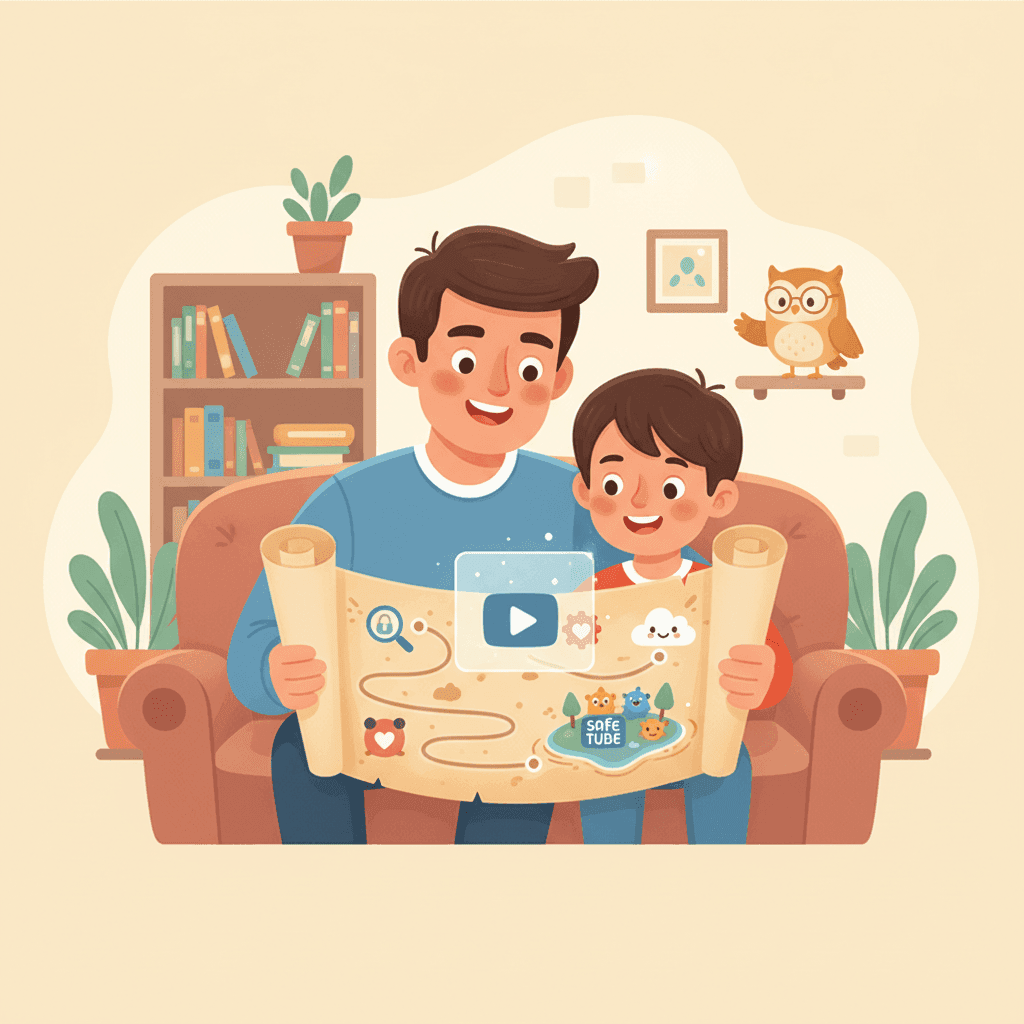
学生在学校课桌上使用Chromebook,在家使用智能手机,展示设备控制差异
Parent Education

Chromebook家长控制与个人设备对比:2025年什么真正有效

学校Chromebook有强大的控制,但个人设备却不受保护。了解两者的差异以及如何在两种设备上保护YouTube。

Dr. Rachel Thornton

Dr. Rachel Thornton

儿童发展心理学家

December 15, 2025

11分钟阅读

chromebook控制学校设备管理个人设备家长控制goguardiansecurly

摘要

关键差距:

  • 学校Chromebook: 企业级控制、IT管理、难以绕过、全面监控
  • 个人设备: 消费者级控制、家长管理、容易绕过、功能有限

为什么存在差距:

  • 学校有IT部门、MDM系统和执行政策
  • 家长有消费者应用程序、有限的技术知识和竞争性优先事项
  • 学校控制硬件;家长不控制(孩子拥有设备)

解决方案:

  • 您无法在家复制学校IT基础设施
  • 您可以使用WhitelistVideo实施企业级YouTube控制
  • 专注于风险最高的平台(YouTube),使用专业级工具

关键洞察: 学校Chromebook控制之所以有效,是因为它们由IT强制执行且全面。WhitelistVideo将同样的理念(白名单控制、绕过保护)带到个人设备。


家长的困境

您13岁女儿的体验:

在学校(周二上午10点):

  • 打开学校发放的Chromebook
  • 尝试访问YouTube
  • GoGuardian阻止:"YouTube在学校时间受限"
  • 尝试使用VPN
  • GoGuardian阻止:"禁止VPN访问"
  • 每次网站访问都被记录、监控、报告给IT部门
  • 未经管理员许可无法安装应用程序
  • 没有超出她水平的技术专业知识无法绕过控制

在家(周二晚上8点):

  • 打开她的个人iPhone
  • 打开YouTube应用程序
  • 可以完全访问超过20亿个视频
  • 算法推荐最大化观看时间的内容
  • 父母安装了Bark,但她知道它不能捕捉所有内容
  • 如果她想可以使用隐身模式
  • 如果绝望可以卸载Bark
  • 与学校环境相比基本上不受限制

令人不安的真相: 您的孩子在学校的YouTube上比在家更安全。

让我们理解原因——以及如何解决。


学校Chromebook控制实际如何运作

企业基础设施

学校不使用消费者家长控制应用程序。他们使用企业设备管理系统:

Google Workspace for Education:

  • Chromebook注册在学校域中
  • IT管理员远程设置策略
  • 控制在操作系统级别强制执行
  • 没有管理员凭据无法绕过

第三方MDM(移动设备管理):

  • GoGuardian(K-12中最常见)
  • Securly
  • Lightspeed Systems
  • Blocksi

这些不是学生安装的应用程序——它们是在操作系统级别内置于设备中。

学校IT可以控制什么

网站访问:

  • 特定域的白名单/黑名单
  • 基于类别的过滤(社交媒体、游戏、成人内容)
  • 基于时间的限制(上课时间阻止YouTube)
  • 搜索过滤(强制SafeSearch)

应用程序安装:

  • 所有应用程序需要管理员批准
  • 仅白名单批准的应用程序
  • 防止未授权安装

监控和监视:

  • 实时屏幕查看(IT可以看到学生屏幕)
  • 浏览历史记录
  • 标记的关键词警报(自残、暴力、欺凌)
  • 向教师和管理员报告活动

硬件控制:

  • 禁用USB端口
  • 防止恢复出厂设置
  • 跟踪设备位置
  • 远程锁定/擦除功能

YouTube特定控制:

  • 学校时间完全阻止YouTube
  • 限制为YouTube for Education(有限频道)
  • 禁用评论和分享
  • 防止切换账户

为什么学校控制如此有效

1. IT执行: 不是家长管理——由IT人员专业管理。策略一致、受监控、全天候执行。

2. 硬件级集成: 控制不是可以卸载的应用程序。它们是需要管理员凭据才能修改的操作系统级策略。

3. 后果: 违反学校设备政策 = 真正的后果(留堂、没收设备、家长会议)。违反家庭设备规则 = 可协商的后果。

4. 设备所有权: 学校拥有设备。学生有使用特权,而非所有权。家长拥有个人设备但给孩子使用(模糊了权威)。

5. 机构支持: IT部门解决问题。教师加强政策。行政部门支持后果。家长是孤独的。


个人设备控制如何运作(以及失败)

消费者应用程序方法

流行的消费者家长控制应用程序:

  • Bark(99美元/年)
  • Qustodio(138美元/年)
  • Net Nanny(90美元/年)
  • Family Link(免费,Google)
  • Screen Time(iOS内置)
  • Circle(130美元/年)

它们如何工作:

  1. 家长安装应用程序到孩子的设备上
  2. 家长创建账户并设置策略
  3. 应用程序尝试使用设备API执行策略
  4. 应用程序向家长仪表板报告违规

关键弱点

1. 应用程序级别(非操作系统级别): 消费者应用程序作为应用程序运行,而非系统策略。它们可以被:

  • 卸载(如果孩子获得管理员权限)
  • 禁用(在设置中强制停止)
  • 绕过(隐身模式、不同浏览器)

2. 有限的API访问: iOS和Android限制应用程序可以控制的内容。应用程序不能完全防止:

  • 恢复出厂设置
  • VPN使用
  • 侧载应用程序
  • 开发者模式解决方法

3. 多设备挑战: 孩子有多个设备:

  • 智能手机(主要设备)
  • 平板电脑(iPad、Android平板电脑)
  • 笔记本电脑(MacBook、Windows、Chromebook)
  • 游戏机(Xbox、PlayStation)
  • 智能电视(客厅)
  • 朋友的设备(不受控制)

在所有设备上安装和管理控制令人筋疲力尽。 大多数家长放弃或有漏洞。

4. 家长技术限制:

  • 没有IT支持(您只能靠自己)
  • 有限的技术知识(孩子通常更精通技术)
  • 时间限制(工作的父母、多个孩子)
  • 功能过载(应用程序有数百个设置)

5. 执行挑战: 当您的青少年绕过控制时会发生什么?

  • 没收手机?(社会隔离、作业借口)
  • 禁足?(临时的,不解决根本原因)
  • 安装更严格的监控?(损害关系、增加绕过动机)

与学校不同,家长缺乏机构执行机制。


并排比较:学校与个人设备

功能 学校Chromebook 个人iPhone/Android 个人笔记本电脑
管理级别 企业MDM(操作系统级别) 消费者应用程序(应用程序级别) 消费者应用程序(应用程序级别)
谁管理 IT部门(专业人员) 家长(单独) 家长(单独)
YouTube控制 完全限制或白名单 受限模式(可绕过) 浏览器扩展(可绕过)
绕过难度 非常困难(需要管理员权限) 容易(隐身、VPN、其他设备) 容易(其他浏览器、VPN)
安装复杂度 IT预配置 家长必须安装和配置 家长必须安装和配置
跨设备一致性 不适用(学校拥有一台设备) 具有挑战性(必须配置每个设备) 具有挑战性(多个设备)
监控能力 实时屏幕查看 活动日志(延迟) 活动日志(延迟)
执行 机构(留堂、没收) 家长(可协商) 家长(可协商)
技术支持 IT部门服务台 消费者应用程序支持(有限) 消费者应用程序支持(有限)
费用 免费(学校提供) 每个应用程序50-150美元/年 每个应用程序50-150美元/年
有效性 高(85-95%) 低-中(30-60%) 低-中(30-60%)

有效性差距是巨大的。


个人设备上YouTube的特定挑战

为什么YouTube是风险最高的平台

在学校: YouTube要么被完全阻止,要么被限制为YouTube for Education(仅策划的频道)。

在家: 大多数家长使用受限模式或第三方应用程序过滤。两者都彻底失败。

数字:

  • YouTube每分钟上传500小时
  • 每天720,000小时
  • 每年2.63亿小时

没有黑名单过滤可以跟上。不当内容在被标记之前就已经到达孩子。

个人设备的常见方法(都不够)

方法1:YouTube Kids应用程序

  • ❌ 仍然是算法驱动的(参与度优于教育)
  • ❌ 不当内容会溜过(有记录的Elsagate事件)
  • ❌ 仅在移动设备上工作(孩子也使用笔记本电脑)
  • ❌ 孩子很快就会超越它(10岁时的社会耻辱)

方法2:受限模式

  • ❌ 容易绕过(退出、隐身、不同浏览器、VPN)
  • ❌ 过滤不一致(阻止教育内容,允许不当内容)
  • ❌ 没有白名单选项(无法限制到特定频道)
  • ❌ 2-4周内被孩子发现

方法3:第三方应用程序过滤(Bark、Qustodio)

  • ❌ 黑名单方法(试图阻止不良内容,无法跟上)
  • ❌ 高误报率(阻止安全内容)
  • ❌ 高漏报率(允许不当内容)
  • ❌ 没有YouTube白名单功能

方法4:Family Link

  • ❌ 广泛的内容类别(没有频道级控制)
  • ❌ "探索"模式仍然允许算法驱动的内容
  • ❌ 容易的绕过方法(退出、隐身)
  • ❌ 特定于设备(如果孩子使用其他设备不受保护)

这些都无法复制GoGuardian在学校所做的:真正的白名单控制。


WhitelistVideo解决方案:为个人设备提供企业级YouTube控制

弥合差距

是什么使学校Chromebook YouTube控制有效:

  1. 白名单方法(只有批准的内容可访问)
  2. IT强制执行(不容易绕过)
  3. 全面(在所有浏览器中工作)
  4. 一致(全天候相同规则)

WhitelistVideo将所有四项带到个人设备:

WhitelistVideo如何工作

1. 真正的频道白名单:

  • 家长策划批准的教育频道列表
  • 孩子只能访问白名单频道
  • 搜索已禁用(无法发现未观看的频道)
  • 算法已禁用(白名单外没有建议)
  • 相关视频已禁用(无法跳转到未观看的内容)

这与学校IT的理念相同:只允许批准的内容,阻止其他一切。

2. 绕过保护:

  • ✅ 阻止隐身模式(私密浏览无效)
  • ✅ 检测VPN使用(路由仍受控制)
  • ✅ 防止账户切换(与用户配置文件绑定)
  • ✅ 在所有设备上的所有Chrome浏览器中工作
  • ✅ 保护登录的YouTube体验(主要的儿童使用方式)

比消费者应用程序更难绕过。

3. 跨设备一致性:

  • 每个用户账户安装一次
  • 在所有使用Chrome的设备上保护
  • iPhone、Android、笔记本电脑、平板电脑——都覆盖
  • 每个设备上相同的白名单
  • 无需单独配置每个设备

比多设备消费者应用程序更容易管理。

4. 请求系统(青少年自主权):

  • 青少年发现想观看的新频道
  • 青少年提交带有理由的请求
  • 家长审查频道(视频、关于页面、评论)
  • 家长批准/拒绝并说明原因
  • 如果批准,频道自动添加到白名单

让青少年有发言权同时保持家长控制——减少绕过动机。

为什么这复制了学校控制的成功

学校GoGuardian方法:

  • 批准网站的白名单
  • 阻止其他一切
  • IT执行政策
  • 学生可以请求例外

WhitelistVideo方法:

  • 批准频道的白名单
  • 阻止其他一切
  • 技术执行政策(绕过保护)
  • 青少年可以请求添加

相同的安全模型,不同的实现层。


真实的家长体验:学校与家庭的差距

案例研究1:暑假问题

背景:

  • Jake,14岁
  • 学年期间:带GoGuardian的学校Chromebook,上课时间YouTube被阻止
  • 暑假期间:个人iPhone和iPad,YouTube不受限制

发生了什么: 在学年期间,Jake的YouTube时间是有限和有监督的(只在家里,完成作业后)。他主要观看父母知道的教育内容和游戏频道。

暑假:个人设备上的完全访问。3周内:

  • 每天看YouTube 4-6小时
  • 算法将他从游戏引导到越来越不当的内容
  • 发现了"男性圈子"内容(Andrew Tate等)
  • 开始在家重复厌女言论

父母安装了Bark。Jake在2天内使用隐身模式绕过了它。

解决方案: 父母换成了WhitelistVideo:

  • 一起建立了40个游戏和教育频道的白名单
  • 建立了新频道的请求系统
  • 阻止了对算法驱动发现的访问

Jake的暑假YouTube时间减少到每天1-2小时(没有算法不那么吸引人)。内容保持教育性和适当。

家长反思:

"在学校,GoGuardian保护他安全。在家里,我们没有任何可比的东西,直到WhitelistVideo。差异就像白天和黑夜。我们终于在他的个人设备上有了学校级别的控制。"

案例研究2:混合学习的启示

背景:

  • Emma,12岁
  • 混合学习(3天面对面,2天远程)
  • 学校日使用学校Chromebook
  • 家庭和远程学习日使用个人MacBook

问题: 学校日(GoGuardian):Emma的浏览受到监控,YouTube仅限于教育频道。

远程学习日(没有GoGuardian):Emma使用个人MacBook。父母尝试了受限模式。Emma发现她可以在休息时间使用Safari而不是Chrome观看任何她想看的内容。

她的YouTube消费分化了:

  • 学校设备:纯教育
  • 个人设备:美妆博主、生活方式内容,最终是亲厌食内容

Emma发展出饮食障碍症状。治疗揭示YouTube内容起了重要作用。

解决方案: Family Link(首先尝试):太宽泛,没有提供频道级控制。

WhitelistVideo:父母策划了排除外貌相关内容的白名单。将美容/生活方式频道限制为仅限身体积极的创作者。

结合治疗,Emma的康复包括在个人设备上健康的媒体边界。

家长反思:

"学校的控制每周保护她3天。但在个人设备上的2-4天足以让算法造成伤害。我们需要在家里拥有学校提供的相同控制级别。WhitelistVideo是唯一有效的东西。"


管理学校和个人设备的策略

1. 了解学校已经控制的内容

联系学校IT或查看学校设备政策:

  • 学校设备上允许什么YouTube访问?
  • 使用什么监控工具?(GoGuardian、Securly等)
  • 是否有课后限制或控制全天候适用?
  • 学生可以在学校设备上使用个人账户吗?

关键洞察: 如果学校Chromebook与学生一起带回家,控制可能在做作业时间适用。协调您的个人设备控制以避免冲突。

2. 将个人设备控制集中在YouTube上

不要试图复制完整的学校IT基础设施。 专注于风险最高的平台:YouTube。

为什么YouTube应该是优先事项:

  • 儿童消费最多的媒体平台
  • 算法驱动的激进化风险
  • 无限内容(不可能手动监控)
  • 设计上令人上瘾(多巴胺优化)

WhitelistVideo提供学校级YouTube控制,无需完整MDM。

3. 在所有设备上建立一致的边界

与您的孩子创建设备矩阵:

设备YouTube访问其他应用程序时间限制
学校Chromebook学校IT控制学校IT控制学校政策
个人手机WhitelistVideo(40个批准频道)适龄2小时/天
个人平板电脑WhitelistVideo(相同白名单)适龄1小时/天
家庭笔记本电脑WhitelistVideo(相同白名单)有监督使用作业优先

一致性减少"设备购物"(使用控制最弱的设备)。

4. 将学校设备政策用作对话开场白

利用学校控制来规范个人设备边界:

家长: "你知道你的学校Chromebook在上课时间阻止YouTube并限制你可以观看的频道吗?我们在家里用WhitelistVideo做类似的事情。"

青少年: "但那是学校。这是家里。应该不同。"

家长: "学校这样做是因为YouTube的算法可以显示不当或分散注意力的内容。这种风险不会仅仅因为你在家里就消失。我们使用相同的方法——只有批准的频道——因为它有效。"

这将个人设备控制定位为学校政策的延伸,而非家长越权。

5. 与其他家长协调

薄弱环节: 朋友的设备。

您的孩子每天8小时有学校Chromebook控制。您在家里有个人设备控制。但在朋友家呢?

创建家长联盟:

  • 与您孩子朋友的家长交谈
  • 分享您的方法和理由
  • 鼓励他们实施类似的控制
  • 围绕YouTube安全创建社区标准

使用白名单控制的家庭越多,通过朋友设备的绕过机会就越少。


何时在家使用Chromebook(何时不用)

Chromebook在家使用的优势

对于年幼的孩子(8-12岁):更容易的家长控制通过Family Link ✅ 有限的应用程序生态系统(更少的绕过方式) ✅ 基于网络(更容易监控) ✅ 负担得起(200-400美元 vs. 笔记本电脑800美元以上)

Chromebook上的Family Link提供:

  • 网站内容过滤
  • 应用程序批准要求
  • 时间限制和时间表
  • YouTube内容级别设置
  • 受监督的用户配置文件

对于技术技能有限的家长,Chromebook + Family Link是最易于管理的个人设备选项。

Chromebook在家使用的限制

对于年龄较大的孩子(13岁以上)和作业:软件有限(无法运行高中需要的许多应用程序) ❌ 性能限制(视频编辑、编程、高级项目有困难) ❌ 社会耻辱("其他人都有MacBook/Surface") ❌ 职业发展(孩子需要行业标准工具的经验)

到高中时,大多数孩子需要功能齐全的笔记本电脑。

混合方法

两全其美:

  • Chromebook用于娱乐(YouTube、休闲浏览)
  • 完整笔记本电脑用于作业(学校要求的软件)
  • 两者都用WhitelistVideo(一致的YouTube控制)

这将"游戏设备"(严格控制)与"工作设备"(更开放但受监控)分开。


家长的常见问题

"我可以在孩子的个人设备上安装GoGuardian吗?"

不能。 GoGuardian是企业软件,需要:

  • 学校/组织许可证(每设备每年10-30美元)
  • 域注册(设备由组织管理)
  • IT管理员凭据

它不向个人消费者销售。

WhitelistVideo是YouTube控制的消费者等价物。

"为什么我孩子的学校不使用YouTube白名单控制?"

有些使用! 许多学校:

  • 在学校时间完全阻止YouTube
  • 使用YouTube for Education(仅策划的频道)
  • 特定教育频道的白名单

询问您学校的IT部门关于他们的YouTube政策。

如果学校允许不受限制的YouTube,倡导政策变更(带上WhitelistVideo研究)。

"我应该在个人设备上完全阻止YouTube吗?"

优点:

  • 完全消除风险
  • 简单执行(删除应用程序、阻止域)
  • 强制离线活动

缺点:

  • YouTube有真正有价值的教育内容(Khan Academy、CrashCourse等)
  • 青少年无论如何都会在朋友的设备上访问YouTube
  • 不教媒体素养或健康边界
  • 造成社会隔离(无法参与关于视频的同龄人对话)

更好的方法: 白名单控制(访问好内容,阻止坏内容)。

"我的青少年说学校控制比家庭控制更严格。这是问题吗?"

这是现实。 学校有不同的优先事项:

  • 在学习期间最小化分心
  • 防止责任(学校网络上的不当内容)
  • 管理带宽(数百名学生)

家庭可以有略微不同的规则:

  • 作业后的娱乐时间
  • 更广泛的批准频道列表(包括适龄娱乐)
  • 协作请求系统(青少年有更多发言权)

关键: 家庭控制应该在程度上不同,而非在性质上。两者都应该对YouTube使用白名单理念。


实施路线图:从仅学校到家庭控制

第1周:评估

任务:

  1. 审查学校设备政策(什么受控制?什么不受控制?)
  2. 审计孩子的个人设备(手机、平板电脑、笔记本电脑、游戏机)
  3. 检查当前YouTube使用情况(屏幕时间报告、历史记录)
  4. 识别当前保护中的差距

关键问题: 不受控制的时间在哪里?(放学后、周末、暑假)

第2周:计划

任务:

  1. 研究控制选项(WhitelistVideo用于YouTube,Family Link用于设备管理)
  2. 建立初始白名单(基于孩子年龄和兴趣的20-50个频道)
  3. 起草设备政策(哪些设备如何控制,屏幕时间限制)
  4. 计划与孩子的"对话"

第3周:实施

任务:

  1. 与孩子进行透明对话
  2. 在所有个人设备上安装WhitelistVideo
  3. 配置初始白名单
  4. 建立请求审查流程(每周检查)
  5. 测试绕过尝试(确保隐身被阻止、VPN被检测)

第4周:完善

任务:

  1. 审查第一周的频道请求
  2. 根据反馈调整白名单
  3. 解决任何技术问题
  4. 与孩子核实公平性和透明度

持续:维护

每周:

  • 审查1-3个频道请求
  • 批准适当的添加
  • 讨论拒绝的理由

每月:

  • 审计白名单(删除已超越的频道,添加新兴趣)
  • 检查绕过尝试
  • 评估方法是否有效

每季度:

  • 随着孩子成熟重新评估边界
  • 考虑为年龄较大的青少年扩展白名单
  • 庆祝成功(更少的算法时间,更多的教育内容)

底线:将学校级控制带回家

差距是真实的:

  • 学校Chromebook有企业级、IT强制执行的控制
  • 个人设备有消费者级、家长管理的控制

差距很重要:

  • 孩子在个人设备上花费的时间比学校设备多(特别是晚上、周末、夏天)
  • YouTube是风险最高的平台
  • 算法驱动的激进化发生在个人设备上,而非学校设备

您无法复制完整的学校IT基础设施。

但您可以使用WhitelistVideo实施学校级YouTube控制:

  • ✅ 真正的频道白名单(像学校IT)
  • ✅ 绕过保护(技术上强健)
  • ✅ 跨设备一致性(到处相同的白名单)
  • ✅ 请求系统(协作边界)
  • ✅ 不需要IT部门(家长可管理)

弥合差距。用企业级YouTube控制保护个人设备。


采取行动:在家实施学校级YouTube控制

WhitelistVideo提供:

  • ✅ 学校使用的白名单方法(仅批准的频道)
  • ✅ GoGuardian提供的绕过保护(隐身/VPN阻止)
  • ✅ 跨设备部署(适用于所有个人设备)
  • ✅ 青少年请求系统(边界内的自主权)
  • ✅ 14天免费试用(承诺前测试)

免费试用WhitelistVideowhitelist.video

停止接受个人设备上较弱的控制。将学校级保护带回家。

因为如果您的孩子在学校的YouTube上比在家更安全,那就是出了问题。

今天修复它 → whitelist.video

常见问题

学校通过企业级系统(GoGuardian、Securly、Google Workspace for Education)管理Chromebook,IT人员全天候执行政策。个人设备依赖家长独自管理的消费者应用程序。资源和技术能力的差距是巨大的。WhitelistVideo为个人设备带来企业级YouTube控制。

不能。GoGuardian、Securly和其他学校工具需要企业许可证和学校IT基础设施。它们不向消费者销售。WhitelistVideo为个人设备提供类似的YouTube白名单功能,无需学校IT支持。

是的,显著更容易。学校Chromebook控制由IT强制执行并与硬件绑定。个人设备控制基于应用程序,更容易绕过(卸载应用、使用其他设备、隐身模式)。关键是使用技术上强健的解决方案如WhitelistVideo,它可以阻止常见的绕过方法。

这取决于情况。Chromebook通过Family Link更易于控制,但年龄较大的孩子可能需要功能齐全的电脑来做作业。更好的方法:无论设备类型如何,都专注于使用白名单工具控制风险最高的应用程序(YouTube)。

学校设备:与学校IT合作了解现有控制。个人设备:使用WhitelistVideo在所有个人设备(手机、平板电脑、笔记本电脑)上进行频道级白名单。WhitelistVideo与学校控制一起使用不会冲突。

分享这篇文章

Published: December 15, 2025 • Last Updated: December 15, 2025

Dr. Rachel Thornton

Dr. Rachel Thornton

Child Development Psychologist

Dr. Rachel Thornton is a licensed clinical psychologist specializing in child development and digital media impact. She holds a Ph.D. in Developmental Psychology from Stanford University and completed her postdoctoral fellowship at the Yale Child Study Center. Dr. Thornton spent eight years as a senior researcher at Common Sense Media, leading longitudinal studies on screen time effects in children ages 5-14. Her research has been published in JAMA Pediatrics and Developmental Psychology, with her 2022 meta-analysis on algorithmic content exposure cited over 300 times. She is a guest contributor at WhitelistVideo.

Child DevelopmentDigital Media ResearchScreen Time Effects

您可能还喜欢

使用以下方式总结
Chromebook家长控制与个人设备对比:2025年什么真正有效 | WhitelistVideo Blog | WhitelistVideo