
WhitelistVideo
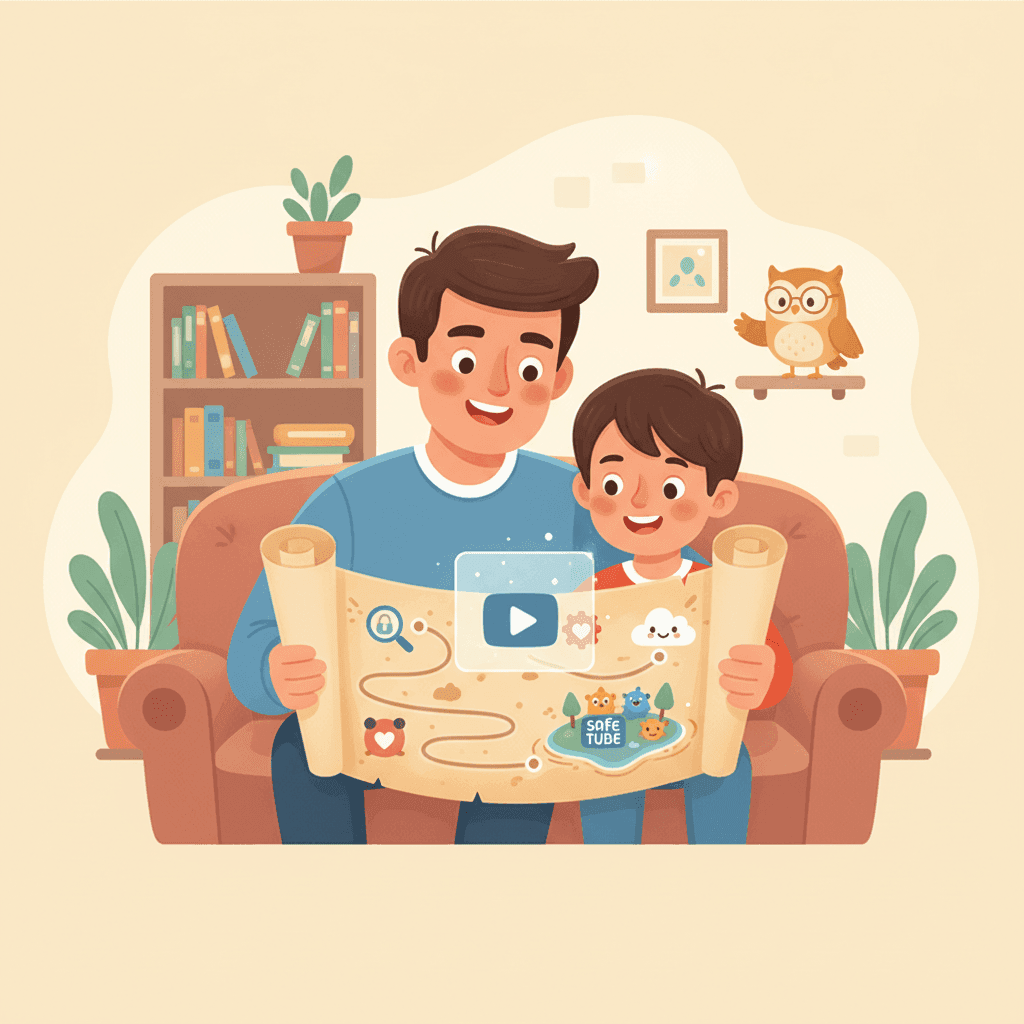
Étudiant utilisant un Chromebook au bureau scolaire et un smartphone à la maison, montrant les différences de contrôle des appareils
Parent Education

Contrôle Parental Chromebook vs Appareil Personnel : Ce Qui Fonctionne Vraiment en 2025

Les Chromebooks scolaires ont des contrôles solides, mais les appareils personnels sont sans protection. Découvrez les différences et comment protéger YouTube sur les deux.

Dr. Rachel Thornton

Dr. Rachel Thornton

Psychologue du Développement de l'Enfant

December 15, 2025

11 min de lecture

contrôles chromebookgestion des appareils scolairescontrôle parental appareils personnelsgoguardiansecurly

Résumé

L'Écart Critique :

  • Chromebooks Scolaires : Contrôles de niveau entreprise, gérés par l'informatique, difficiles à contourner, surveillance complète
  • Appareils Personnels : Contrôles de niveau consommateur, gérés par les parents, facilement contournés, capacités limitées

Pourquoi l'écart existe :

  • Les écoles ont des départements informatiques, des systèmes MDM et des politiques d'application
  • Les parents ont des applications grand public, des connaissances techniques limitées et des priorités concurrentes
  • Les écoles contrôlent le matériel ; les parents non (les enfants possèdent les appareils)

La Solution :

  • Vous ne pouvez pas reproduire l'infrastructure informatique scolaire à la maison
  • Vous POUVEZ implémenter un contrôle YouTube de niveau entreprise avec WhitelistVideo
  • Concentrez-vous sur la plateforme la plus risquée (YouTube) avec des outils professionnels

Point clé : Les contrôles du Chromebook scolaire fonctionnent car ils sont appliqués par l'informatique et sont complets. WhitelistVideo apporte cette même philosophie (contrôle par liste blanche, protection contre le contournement) aux appareils personnels.


Le Dilemme des Parents

L'expérience de votre fille de 13 ans :

À l'École (10h un mardi) :

  • Ouvre le Chromebook fourni par l'école
  • Essaie de visiter YouTube
  • GoGuardian bloque : « YouTube est restreint pendant les heures scolaires »
  • Essaie d'utiliser un VPN
  • GoGuardian bloque : « Accès VPN interdit »
  • Chaque visite de site enregistrée, surveillée, signalée au département informatique
  • Ne peut pas installer d'applications sans permission de l'administrateur
  • Ne peut pas contourner les contrôles sans expertise technique au-delà de son niveau

À la Maison (20h un mardi) :

  • Ouvre son iPhone personnel
  • Ouvre l'application YouTube
  • A un accès complet à plus de 2 milliards de vidéos
  • L'algorithme suggère ce qui maximise le temps de visionnage
  • Les parents ont installé Bark, mais elle sait que ça ne détecte pas tout
  • Peut utiliser le mode navigation privée si elle veut
  • Peut désinstaller Bark si elle est désespérée
  • Essentiellement sans restriction par rapport à l'environnement scolaire

La vérité inconfortable : Votre enfant est plus en sécurité sur YouTube à l'école qu'à la maison.

Comprenons pourquoi—et comment y remédier.


Comment Fonctionnent Réellement les Contrôles du Chromebook Scolaire

L'Infrastructure Entreprise

Les écoles n'utilisent pas d'applications de contrôle parental grand public. Elles utilisent des systèmes de gestion d'appareils entreprise :

Google Workspace for Education :

  • Chromebooks inscrits au domaine scolaire
  • Les administrateurs informatiques définissent les politiques à distance
  • Contrôles appliqués au niveau du système d'exploitation
  • Ne peuvent être contournés sans identifiants administrateur

MDM Tiers (Gestion des Appareils Mobiles) :

  • GoGuardian (le plus courant en K-12)
  • Securly
  • Lightspeed Systems
  • Blocksi

Ce ne sont pas des applications que les étudiants installent—elles sont intégrées à l'appareil au niveau du système.

Ce Que l'Informatique Scolaire Peut Contrôler

Accès aux Sites Web :

  • Liste blanche/noire de domaines spécifiques
  • Filtrage par catégories (réseaux sociaux, jeux, contenu adulte)
  • Restrictions basées sur le temps (bloquer YouTube pendant les cours)
  • Filtrage de recherche (SafeSearch appliqué)

Installation d'Applications :

  • Exiger l'approbation de l'administrateur pour toutes les applications
  • Liste blanche des applications approuvées uniquement
  • Empêcher les installations non autorisées

Surveillance et Contrôle :

  • Visualisation d'écran en temps réel (l'informatique peut voir les écrans des étudiants)
  • Journalisation de l'historique de navigation
  • Alertes de mots-clés signalés (automutilation, violence, harcèlement)
  • Rapports d'activité aux enseignants et administrateurs

Contrôles Matériels :

  • Désactiver les ports USB
  • Empêcher les réinitialisations d'usine
  • Suivre la localisation de l'appareil
  • Capacités de verrouillage/effacement à distance

Contrôles Spécifiques à YouTube :

  • Bloquer YouTube entièrement pendant les heures scolaires
  • Restreindre à YouTube for Education (chaînes limitées)
  • Désactiver les commentaires et le partage
  • Empêcher le changement de compte

Pourquoi les Contrôles Scolaires Sont Si Efficaces

1. Application par l'Informatique : Non géré par les parents—géré professionnellement par le personnel informatique. Les politiques sont cohérentes, surveillées et appliquées 24h/24.

2. Intégration au Niveau Matériel : Les contrôles ne sont pas des applications qui peuvent être désinstallées. Ce sont des politiques au niveau du système nécessitant des identifiants administrateur pour modification.

3. Conséquences : Violer les politiques de l'appareil scolaire = conséquences réelles (retenue, confiscation de l'appareil, réunions avec les parents). Violer les règles de l'appareil à la maison = conséquences négociables.

4. Propriété de l'Appareil : L'école possède l'appareil. L'étudiant a un privilège d'utilisation, pas des droits de propriété. Les parents possèdent les appareils personnels mais les donnent aux enfants (brouille l'autorité).

5. Soutien Institutionnel : Le département informatique résout les problèmes. Les enseignants renforcent les politiques. L'administration soutient les conséquences. Les parents sont seuls.


Comment Fonctionnent (et Échouent) les Contrôles des Appareils Personnels

L'Approche Application Grand Public

Applications Populaires de Contrôle Parental Grand Public :

  • Bark (99$/an)
  • Qustodio (138$/an)
  • Net Nanny (90$/an)
  • Family Link (gratuit, Google)
  • Screen Time (intégré iOS)
  • Circle (130$/an)

Comment elles fonctionnent :

  1. Le parent installe l'application sur l'appareil de l'enfant
  2. Le parent crée un compte et définit les politiques
  3. L'application tente d'appliquer les politiques en utilisant les APIs de l'appareil
  4. L'application signale les violations au tableau de bord parent

Les Faiblesses Critiques

1. Niveau Application (Pas Niveau Système) : Les applications grand public fonctionnent comme des applications, pas des politiques système. Elles peuvent être :

  • Désinstallées (si l'enfant obtient l'accès administrateur)
  • Désactivées (forcer l'arrêt dans les paramètres)
  • Contournées (mode navigation privée, navigateur différent)

2. Accès API Limité : iOS et Android restreignent ce que les applications peuvent contrôler. Les applications ne peuvent pas complètement empêcher :

  • Les réinitialisations d'usine
  • L'utilisation de VPN
  • Les applications installées latéralement
  • Les contournements du mode développeur

3. Défis Multi-Appareils : Les enfants ont plusieurs appareils :

  • Smartphone (appareil principal)
  • Tablette (iPad, tablette Android)
  • Ordinateur portable (MacBook, Windows, Chromebook)
  • Console de jeux (Xbox, PlayStation)
  • Smart TV (salon)
  • Appareils d'amis (non contrôlés)

Installer et gérer les contrôles sur TOUS les appareils est épuisant. La plupart des parents abandonnent ou ont des lacunes.

4. Limitations Techniques des Parents :

  • Pas de support informatique (vous êtes seul)
  • Connaissances techniques limitées (les enfants souvent plus experts en technologie)
  • Contraintes de temps (parents qui travaillent, plusieurs enfants)
  • Surcharge de fonctionnalités (les applications ont des centaines de paramètres)

5. Défis d'Application : Que se passe-t-il quand votre ado contourne les contrôles ?

  • Confisquer le téléphone ? (Isolement social, excuse des devoirs)
  • Le punir ? (Temporaire, ne traite pas la cause profonde)
  • Installer une surveillance plus stricte ? (Endommage la relation, augmente la motivation à contourner)

Contrairement aux écoles, les parents manquent de mécanismes d'application institutionnels.


Comparaison Côte à Côte : Scolaire vs. Appareil Personnel

Caractéristique Chromebook Scolaire iPhone/Android Personnel Ordinateur Personnel
Niveau de Gestion MDM Entreprise (niveau système) Application grand public (niveau app) Application grand public (niveau app)
Qui Gère Département informatique (professionnels) Parent (seul) Parent (seul)
Contrôle YouTube Restriction totale ou liste blanche Mode Restreint (contournable) Extensions navigateur (contournables)
Difficulté de Contournement Très Difficile (nécessite accès admin) Facile (navigation privée, VPN, autre appareil) Facile (autre navigateur, VPN)
Complexité d'Installation Pré-configuré par l'informatique Le parent doit installer et configurer Le parent doit installer et configurer
Cohérence Multi-Appareils N/A (l'école possède un appareil) Difficile (doit configurer chaque appareil) Difficile (plusieurs appareils)
Capacité de Surveillance Visualisation d'écran en temps réel Journaux d'activité (différés) Journaux d'activité (différés)
Application Institutionnelle (retenue, confiscation) Parentale (négociable) Parentale (négociable)
Support Technique Helpdesk du département informatique Support d'application grand public (limité) Support d'application grand public (limité)
Coût Gratuit (fourni par l'école) 50-150$/an par application 50-150$/an par application
Efficacité Élevée (85-95%) Faible-Moyenne (30-60%) Faible-Moyenne (30-60%)

L'écart d'efficacité est massif.


Le Défi Spécifique de YouTube sur les Appareils Personnels

Pourquoi YouTube Est la Plateforme la Plus Risquée

À l'école : YouTube est soit entièrement bloqué, soit restreint à YouTube for Education (chaînes sélectionnées uniquement).

À la maison : La plupart des parents utilisent le Mode Restreint ou le filtrage d'applications tierces. Les deux échouent spectaculairement.

Les chiffres :

  • YouTube télécharge 500 heures par minute
  • 720 000 heures par jour
  • 263 millions d'heures par an

Aucun filtrage par liste noire ne peut suivre. Le contenu inapproprié atteint les enfants avant d'être signalé.

Approches Courantes sur les Appareils Personnels (Toutes Insuffisantes)

Approche 1 : Application YouTube Kids

  • ❌ Toujours pilotée par l'algorithme (engagement plutôt qu'éducation)
  • ❌ Du contenu inapproprié passe (incidents elsagate documentés)
  • ❌ Fonctionne uniquement sur mobile (les enfants utilisent aussi les ordinateurs)
  • ❌ Les enfants la dépassent rapidement (stigmate social vers 10 ans)

Approche 2 : Mode Restreint

  • ❌ Facilement contourné (se déconnecter, navigation privée, navigateur différent, VPN)
  • ❌ Filtrage incohérent (bloque le contenu éducatif, autorise le contenu inapproprié)
  • ❌ Pas d'option de liste blanche (ne peut pas limiter à des chaînes spécifiques)
  • ❌ Découvert par les enfants en 2-4 semaines

Approche 3 : Filtrage d'Applications Tierces (Bark, Qustodio)

  • ❌ Approche liste noire (essaie de bloquer le mauvais contenu, ne peut pas suivre)
  • ❌ Taux élevé de faux positifs (bloque le contenu sûr)
  • ❌ Taux élevé de faux négatifs (autorise le contenu inapproprié)
  • ❌ Pas de capacité de liste blanche YouTube

Approche 4 : Family Link

  • ❌ Catégories de contenu larges (pas de contrôle au niveau des chaînes)
  • ❌ Le mode « Explorer » permet toujours le contenu piloté par l'algorithme
  • ❌ Méthodes de contournement faciles (se déconnecter, navigation privée)
  • ❌ Spécifique à l'appareil (ne protège pas si l'enfant utilise un autre appareil)

Aucune de ces approches ne reproduit ce que GoGuardian fait à l'école : un véritable contrôle par liste blanche.


La Solution WhitelistVideo : Contrôle YouTube de Niveau Entreprise pour les Appareils Personnels

Combler l'Écart

Ce qui rend les contrôles YouTube du Chromebook scolaire efficaces :

  1. Approche liste blanche (seul le contenu approuvé est accessible)
  2. Appliqué par l'informatique (ne peut pas être facilement contourné)
  3. Complet (fonctionne sur tous les navigateurs)
  4. Cohérent (mêmes règles 24h/24)

WhitelistVideo apporte les quatre aux appareils personnels :

Comment Fonctionne WhitelistVideo

1. Véritable Liste Blanche de Chaînes :

  • Le parent sélectionne une liste de chaînes éducatives approuvées
  • L'enfant peut UNIQUEMENT accéder aux chaînes en liste blanche
  • Recherche désactivée (ne peut pas découvrir de chaînes non regardées)
  • Algorithme désactivé (pas de suggestions en dehors de la liste blanche)
  • Vidéos associées désactivées (ne peut pas dériver vers du contenu non regardé)

C'est la même philosophie que l'informatique scolaire : autoriser uniquement ce qui est approuvé, bloquer tout le reste.

2. Protection Contre le Contournement :

  • ✅ Bloque le mode navigation privée (navigation privée inefficace)
  • ✅ Détecte l'utilisation de VPN (routes toujours contrôlées)
  • ✅ Changement de compte empêché (lié au profil utilisateur)
  • ✅ Fonctionne sur tous les navigateurs Chrome sur tous les appareils
  • ✅ Protège l'expérience YouTube connectée (utilisation principale des enfants)

Significativement plus difficile à contourner que les applications grand public.

3. Cohérence Multi-Appareils :

  • Installer une fois par compte utilisateur
  • Protège sur tous les appareils avec Chrome
  • iPhone, Android, ordinateur portable, tablette—tous couverts
  • Même liste blanche sur chaque appareil
  • Pas besoin de configurer chaque appareil séparément

Gestion plus facile que les applications grand public multi-appareils.

4. Système de Demandes (Autonomie Adolescente) :

  • L'adolescent découvre une nouvelle chaîne qu'il veut regarder
  • L'adolescent soumet une demande avec justification
  • Le parent examine la chaîne (vidéos, page « à propos », commentaires)
  • Le parent approuve/refuse avec explication
  • Si approuvé, la chaîne est ajoutée automatiquement à la liste blanche

Donne aux adolescents leur mot à dire tout en maintenant le contrôle parental—réduit la motivation à contourner.

Pourquoi Cela Reproduit le Succès du Contrôle Scolaire

Approche GoGuardian scolaire :

  • Liste blanche des sites approuvés
  • Bloquer tout le reste
  • L'informatique applique les politiques
  • Les étudiants peuvent demander des exceptions

Approche WhitelistVideo :

  • Liste blanche des chaînes approuvées
  • Bloquer tout le reste
  • La technologie applique les politiques (protection contre le contournement)
  • Les adolescents peuvent demander des ajouts

Même modèle de sécurité, couche d'implémentation différente.


Expériences Réelles de Parents : Écart École vs. Maison

Étude de Cas 1 : Le Problème des Vacances d'Été

Contexte :

  • Jake, 14 ans
  • Pendant l'année scolaire : Chromebook scolaire avec GoGuardian, YouTube bloqué pendant les cours
  • Pendant l'été : iPhone et iPad personnels, YouTube sans restriction

Ce qui s'est passé : Pendant l'année scolaire, le temps YouTube de Jake était limité et supervisé (uniquement à la maison, après les devoirs). Il regardait principalement du contenu éducatif et des chaînes de jeux que les parents connaissaient.

Vacances d'été : Accès complet sur les appareils personnels. En 3 semaines :

  • Regardait YouTube 4-6 heures par jour
  • L'algorithme l'a mené des jeux à du contenu de plus en plus inapproprié
  • A découvert du contenu « manosphère » (Andrew Tate, etc.)
  • A commencé à répéter des propos misogynes à la maison

Les parents ont installé Bark. Jake l'a contourné en utilisant le mode navigation privée en 2 jours.

La solution : Les parents sont passés à WhitelistVideo :

  • Ont construit ensemble une liste blanche de 40 chaînes de jeux et éducatives
  • Ont établi un système de demandes pour les nouvelles chaînes
  • Ont bloqué l'accès à la découverte pilotée par l'algorithme

Le temps YouTube d'été de Jake a diminué à 1-2 heures par jour (moins engageant sans algorithme). Le contenu est resté éducatif et approprié.

Réflexion du parent :

« À l'école, GoGuardian le gardait en sécurité. À la maison, nous n'avions rien de comparable jusqu'à WhitelistVideo. La différence est comme le jour et la nuit. Nous avons enfin un contrôle de niveau scolaire sur ses appareils personnels. »

Étude de Cas 2 : La Révélation de l'Apprentissage Hybride

Contexte :

  • Emma, 12 ans
  • Scolarité hybride (3 jours en présentiel, 2 jours à distance)
  • Chromebook scolaire pour les jours d'école
  • MacBook personnel pour la maison et les jours d'apprentissage à distance

Le problème : Jours d'école (GoGuardian) : La navigation d'Emma était surveillée, YouTube restreint aux chaînes éducatives uniquement.

Jours d'apprentissage à distance (pas de GoGuardian) : Emma utilisait le MacBook personnel. Les parents ont essayé le Mode Restreint. Emma a découvert qu'elle pouvait regarder ce qu'elle voulait pendant les pauses en utilisant Safari au lieu de Chrome.

Sa consommation YouTube a divergé :

  • Appareil scolaire : Purement éducatif
  • Appareil personnel : Vlogueuses beauté, contenu lifestyle, éventuellement contenu pro-anorexie

Emma a développé des symptômes de trouble alimentaire. La thérapie a révélé que le contenu YouTube a joué un rôle significatif.

La solution : Family Link (essayé d'abord) : Trop large, n'a pas fourni de contrôle au niveau des chaînes.

WhitelistVideo : Les parents ont sélectionné une liste blanche excluant le contenu axé sur l'apparence. Ont limité les chaînes beauté/lifestyle aux créateurs de positivité corporelle uniquement.

Combiné à la thérapie, la guérison d'Emma a inclus des limites médiatiques saines sur les appareils personnels.

Réflexion du parent :

« Les contrôles de l'école la protégeaient 3 jours par semaine. Mais les 2-4 jours sur les appareils personnels ont suffi pour que l'algorithme fasse des dégâts. Nous avions besoin du même niveau de contrôle à la maison que celui fourni par l'école. WhitelistVideo a été la seule chose qui a fonctionné. »


Stratégies pour Gérer les Appareils Scolaires et Personnels

1. Comprenez Ce Que l'École Contrôle Déjà

Contactez l'informatique de l'école ou consultez la politique des appareils scolaires :

  • Quel accès YouTube est autorisé sur les appareils scolaires ?
  • Quels outils de surveillance sont utilisés ? (GoGuardian, Securly, etc.)
  • Y a-t-il des restrictions après les heures scolaires ou les contrôles s'appliquent-ils 24h/24 ?
  • Les étudiants peuvent-ils utiliser des comptes personnels sur les appareils scolaires ?

Point clé : Si les Chromebooks scolaires rentrent à la maison avec les étudiants, les contrôles peuvent s'appliquer pendant le temps des devoirs. Coordonnez vos contrôles d'appareils personnels pour éviter les conflits.

2. Concentrez les Contrôles des Appareils Personnels sur YouTube

N'essayez pas de reproduire toute l'infrastructure informatique scolaire. Concentrez-vous sur la plateforme la plus risquée : YouTube.

Pourquoi YouTube devrait être la priorité :

  • Plateforme média la plus consommée par les enfants
  • Risque de radicalisation pilotée par l'algorithme
  • Contenu infini (impossible à surveiller manuellement)
  • Addictif par conception (optimisation de la dopamine)

WhitelistVideo fournit un contrôle YouTube de niveau scolaire sans avoir besoin d'un MDM complet.

3. Établissez des Limites Cohérentes sur Tous les Appareils

Créez une matrice d'appareils avec votre enfant :

AppareilAccès YouTubeAutres ApplicationsLimites de Temps
Chromebook ScolaireContrôles informatiques scolairesContrôles informatiques scolairesPolitique scolaire
Téléphone PersonnelWhitelistVideo (40 chaînes approuvées)Appropriées à l'âge2 heures/jour
Tablette PersonnelleWhitelistVideo (même liste blanche)Appropriées à l'âge1 heure/jour
Ordinateur FamilialWhitelistVideo (même liste blanche)Utilisation superviséePriorité devoirs

La cohérence réduit le « shopping d'appareils » (utiliser l'appareil qui a les contrôles les plus faibles).

4. Utilisez les Politiques des Appareils Scolaires Comme Point de Départ de Conversation

Exploitez les contrôles scolaires pour normaliser les limites des appareils personnels :

Parent : « Tu sais comment ton Chromebook scolaire bloque YouTube pendant les cours et limite quelles chaînes tu peux regarder ? Nous faisons quelque chose de similaire à la maison avec WhitelistVideo. »

Adolescent : « Mais c'est l'école. Ici c'est la maison. Ça devrait être différent. »

Parent : « L'école le fait parce que l'algorithme de YouTube peut montrer du contenu inapproprié ou distrayant. Ce risque ne disparaît pas juste parce que tu es à la maison. Nous utilisons la même approche—chaînes approuvées uniquement—parce que ça fonctionne. »

Cela présente les contrôles des appareils personnels comme une extension de la politique scolaire, pas un excès parental.

5. Coordonnez avec les Autres Parents

Le maillon faible : Les appareils des amis.

Votre enfant a les contrôles du Chromebook scolaire 8 heures/jour. Vos contrôles d'appareils personnels à la maison. Mais qu'en est-il chez les amis ?

Créez une coalition de parents :

  • Parlez aux parents des amis de votre enfant
  • Partagez votre approche et votre raisonnement
  • Encouragez-les à implémenter des contrôles similaires
  • Créez des standards communautaires autour de la sécurité YouTube

Plus il y a de foyers utilisant des contrôles par liste blanche, moins il y a d'opportunités de contournement via les appareils des amis.


Quand Utiliser un Chromebook à la Maison (et Quand Non)

Avantages du Chromebook pour l'Usage Domestique

Pour les plus jeunes (8-12 ans) :Contrôle parental plus facile via Family Link ✅ Écosystème d'applications limité (moins de moyens de contourner) ✅ Basé sur le web (plus facile à surveiller) ✅ Abordable (200-400$ vs. 800$+ pour les ordinateurs portables)

Family Link sur Chromebook fournit :

  • Filtrage de contenu pour les sites web
  • Exigences d'approbation des applications
  • Limites de temps et horaires
  • Paramètres de niveau de contenu YouTube
  • Profils utilisateurs supervisés

Pour les parents avec des compétences techniques limitées, Chromebook + Family Link est l'option d'appareil personnel la plus gérable.

Limitations du Chromebook pour l'Usage Domestique

Pour les plus âgés (13+ ans) et les devoirs :Logiciels limités (ne peut pas exécuter de nombreuses applications requises au lycée) ❌ Contraintes de performance (difficultés avec montage vidéo, programmation, projets avancés) ❌ Stigmate social (« tout le monde a un MacBook/Surface ») ❌ Développement professionnel (les enfants ont besoin d'expérience avec les outils standard de l'industrie)

Au lycée, la plupart des enfants ont besoin d'ordinateurs portables complets.

L'Approche Hybride

Le meilleur des deux mondes :

  • Chromebook pour le divertissement (YouTube, navigation occasionnelle)
  • Ordinateur complet pour les devoirs (logiciels requis par l'école)
  • WhitelistVideo sur les deux (contrôle YouTube cohérent)

Cela sépare « l'appareil de jeu » (très contrôlé) de « l'appareil de travail » (plus ouvert mais surveillé).


Questions Courantes des Parents

« Puis-je installer GoGuardian sur l'appareil personnel de mon enfant ? »

Non. GoGuardian est un logiciel entreprise nécessitant :

  • Licence école/organisation (10-30$ par appareil annuellement)
  • Inscription au domaine (appareil géré par l'organisation)
  • Identifiants administrateur informatique

Il n'est pas disponible pour achat individuel par les consommateurs.

WhitelistVideo est l'équivalent consommateur pour le contrôle YouTube.

« Pourquoi l'école de mon enfant n'utilise-t-elle pas de contrôles par liste blanche YouTube ? »

Certaines le font ! De nombreuses écoles :

  • Bloquent YouTube entièrement pendant les heures scolaires
  • Utilisent YouTube for Education (chaînes sélectionnées uniquement)
  • Liste blanche de chaînes éducatives spécifiques

Demandez au département informatique de votre école leurs politiques YouTube.

Si l'école autorise YouTube sans restriction, plaidez pour un changement de politique (apportez la recherche WhitelistVideo).

« Devrais-je simplement bloquer YouTube entièrement sur les appareils personnels ? »

Avantages :

  • Élimine complètement le risque
  • Simple à appliquer (supprimer l'app, bloquer le domaine)
  • Force les activités hors ligne

Inconvénients :

  • YouTube a un contenu éducatif légitimement précieux (Khan Academy, CrashCourse, etc.)
  • Les adolescents accéderont à YouTube sur les appareils des amis de toute façon
  • N'enseigne pas l'éducation aux médias ou les limites saines
  • Crée un isolement social (ne peut pas participer aux conversations des pairs sur les vidéos)

Meilleure approche : Contrôles par liste blanche (accès au bon contenu, bloqué du mauvais).

« Mon adolescent dit que les contrôles scolaires sont plus restrictifs que ceux de la maison. Est-ce un problème ? »

C'est la réalité. L'école a des priorités différentes :

  • Minimiser les distractions pendant l'apprentissage
  • Se protéger contre la responsabilité (contenu inapproprié sur les réseaux scolaires)
  • Gérer la bande passante (des centaines d'étudiants)

La maison peut avoir des règles légèrement différentes :

  • Temps de divertissement après les devoirs
  • Liste de chaînes approuvées plus large (inclure le divertissement approprié à l'âge)
  • Système de demandes collaboratif (l'adolescent a plus son mot à dire)

La clé : Les contrôles à la maison doivent être différents en degré, pas en nature. Les deux doivent utiliser la philosophie de liste blanche pour YouTube.


Feuille de Route d'Implémentation : Des Contrôles Scolaires Uniquement aux Contrôles Domestiques

Semaine 1 : Évaluation

Tâches :

  1. Examiner les politiques des appareils scolaires (qu'est-ce qui est contrôlé ? qu'est-ce qui ne l'est pas ?)
  2. Auditer les appareils personnels de l'enfant (téléphone, tablette, ordinateur portable, console de jeux)
  3. Vérifier l'utilisation actuelle de YouTube (rapports de temps d'écran, historique)
  4. Identifier les lacunes dans la protection actuelle

Question clé : Où sont les heures non contrôlées ? (Après l'école, week-ends, vacances d'été)

Semaine 2 : Planification

Tâches :

  1. Rechercher les options de contrôle (WhitelistVideo pour YouTube, Family Link pour la gestion des appareils)
  2. Construire la liste blanche initiale (20-50 chaînes basées sur l'âge et les intérêts de l'enfant)
  3. Rédiger la politique des appareils (quels appareils contrôlés comment, limites de temps d'écran)
  4. Planifier « La Conversation » avec votre enfant

Semaine 3 : Implémentation

Tâches :

  1. Avoir une conversation de transparence avec l'enfant
  2. Installer WhitelistVideo sur tous les appareils personnels
  3. Configurer la liste blanche initiale
  4. Établir le processus d'examen des demandes (vérifications hebdomadaires)
  5. Tester les tentatives de contournement (s'assurer que la navigation privée est bloquée, VPN détecté)

Semaine 4 : Affinement

Tâches :

  1. Examiner les demandes de chaînes de la première semaine
  2. Ajuster la liste blanche basée sur les retours
  3. Résoudre tout problème technique
  4. Vérifier avec l'enfant l'équité et la transparence

Continu : Maintenance

Hebdomadaire :

  • Examiner 1-3 demandes de chaînes
  • Approuver les ajouts appropriés
  • Discuter des refus avec explication

Mensuel :

  • Auditer la liste blanche (supprimer les chaînes dépassées, ajouter de nouveaux intérêts)
  • Vérifier les tentatives de contournement
  • Évaluer si l'approche fonctionne

Trimestriel :

  • Réévaluer les limites à mesure que l'enfant mûrit
  • Considérer l'expansion de la liste blanche pour les adolescents plus âgés
  • Célébrer les succès (moins de temps d'algorithme, plus de contenu éducatif)

L'Essentiel : Apporter un Contrôle de Niveau Scolaire à la Maison

L'écart est réel :

  • Les Chromebooks scolaires ont des contrôles de niveau entreprise, appliqués par l'informatique
  • Les appareils personnels ont des contrôles de niveau consommateur, gérés par les parents

L'écart compte :

  • Les enfants passent plus de temps sur les appareils personnels que scolaires (surtout soirs, week-ends, été)
  • YouTube est la plateforme la plus risquée
  • La radicalisation pilotée par l'algorithme se produit sur les appareils personnels, pas scolaires

Vous ne pouvez pas reproduire toute l'infrastructure informatique scolaire.

Mais vous POUVEZ implémenter un contrôle YouTube de niveau scolaire avec WhitelistVideo :

  • ✅ Véritable liste blanche de chaînes (comme l'informatique scolaire)
  • ✅ Protection contre le contournement (techniquement robuste)
  • ✅ Cohérence multi-appareils (même liste blanche partout)
  • ✅ Système de demandes (limites collaboratives)
  • ✅ Pas de département informatique requis (gérable par les parents)

Comblez l'écart. Protégez les appareils personnels avec un contrôle YouTube de niveau entreprise.


Passez à l'Action : Implémentez un Contrôle YouTube de Niveau Scolaire à la Maison

WhitelistVideo offre :

  • ✅ L'approche liste blanche utilisée par les écoles (chaînes approuvées uniquement)
  • ✅ La protection contre le contournement fournie par GoGuardian (blocage navigation privée/VPN)
  • ✅ Déploiement multi-appareils (fonctionne sur tous les appareils personnels)
  • ✅ Système de demandes pour adolescents (autonomie dans les limites)
  • ✅ Essai gratuit de 14 jours (testez avant de vous engager)

Essayez WhitelistVideo gratuitementwhitelist.video

Arrêtez d'accepter des contrôles plus faibles sur les appareils personnels. Apportez la protection de niveau scolaire à la maison.

Parce que si votre enfant est plus en sécurité sur YouTube à l'école qu'à la maison, quelque chose ne va pas.

Corrigez ça aujourd'hui → whitelist.video

Questions frequentes

Les écoles gèrent les Chromebooks via des systèmes de niveau entreprise (GoGuardian, Securly, Google Workspace for Education) avec du personnel informatique appliquant les politiques 24h/24. Les appareils personnels dépendent d'applications grand public que les parents gèrent seuls. L'écart en ressources et capacité technique est massif. WhitelistVideo apporte un contrôle YouTube de niveau entreprise aux appareils personnels.

Non. GoGuardian, Securly et autres outils scolaires nécessitent des licences entreprise et une infrastructure informatique scolaire. Ils ne sont pas disponibles pour les consommateurs. WhitelistVideo offre des capacités similaires de liste blanche YouTube pour les appareils personnels sans avoir besoin du support informatique scolaire.

Oui, significativement. Les contrôles du Chromebook scolaire sont appliqués par l'informatique et liés au matériel. Les contrôles des appareils personnels sont basés sur des applications et plus faciles à contourner (désinstaller l'app, utiliser un autre appareil, mode navigation privée). La clé est d'utiliser des solutions techniquement robustes comme WhitelistVideo qui bloquent les méthodes courantes de contournement.

Cela dépend. Les Chromebooks sont plus contrôlables via Family Link, mais les enfants plus âgés peuvent avoir besoin d'ordinateurs complets pour les devoirs. La meilleure approche : se concentrer sur le contrôle des applications les plus risquées (YouTube) avec des outils de liste blanche quel que soit le type d'appareil.

Appareils scolaires : Travaillez avec l'informatique de l'école pour comprendre les contrôles existants. Appareils personnels : Utilisez WhitelistVideo pour la liste blanche au niveau des chaînes sur tous les appareils personnels (téléphone, tablette, ordinateur). WhitelistVideo fonctionne aux côtés des contrôles scolaires sans conflit.

Partager cet article

Published: December 15, 2025 • Last Updated: December 15, 2025

Dr. Rachel Thornton

Dr. Rachel Thornton

Child Development Psychologist

Dr. Rachel Thornton is a licensed clinical psychologist specializing in child development and digital media impact. She holds a Ph.D. in Developmental Psychology from Stanford University and completed her postdoctoral fellowship at the Yale Child Study Center. Dr. Thornton spent eight years as a senior researcher at Common Sense Media, leading longitudinal studies on screen time effects in children ages 5-14. Her research has been published in JAMA Pediatrics and Developmental Psychology, with her 2022 meta-analysis on algorithmic content exposure cited over 300 times. She is a guest contributor at WhitelistVideo.

Child DevelopmentDigital Media ResearchScreen Time Effects

Vous pourriez aussi aimer

Resumer avec
Contrôle Parental Chromebook vs Appareil Personnel : Ce Qui Fonctionne Vraiment en 2025 | WhitelistVideo Blog | WhitelistVideo