
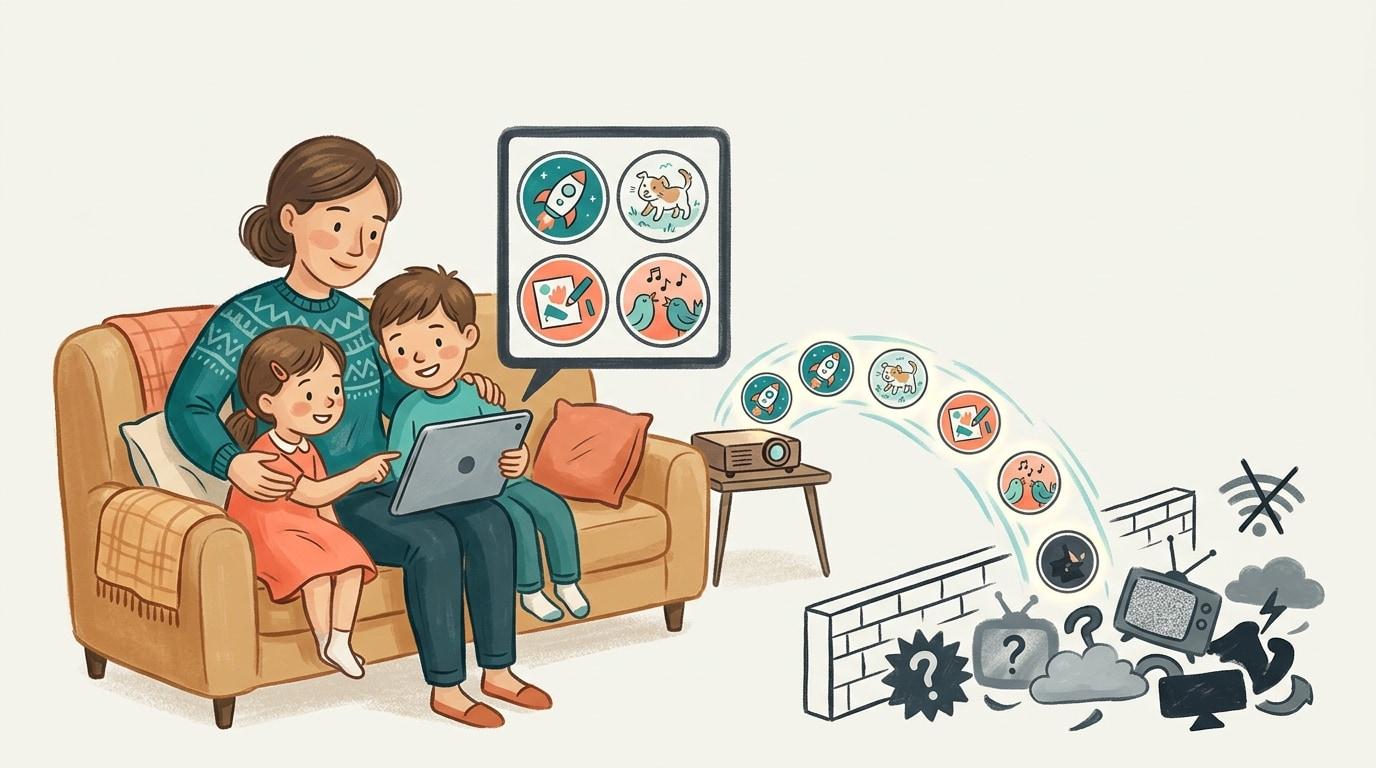


Resumen (TL;DR)
"Solo quiero que mi hijo vea los canales que yo he elegido, nada más."
Si ese es su objetivo, esta es la realidad de las opciones actuales:
(Para un conjunto más amplio de controles, desde YouTube Shorts hasta límites de tiempo, consulte la descripción general de controles parentales de YouTube).
- La aplicación principal de YouTube no le permitirá hacer esto. El Modo restringido filtra lo peor, y las cuentas supervisadas le ofrecen categorías de edad generales. Ninguna de las dos le permite elegir a mano una lista específica de canales permitidos.
- YouTube Kids tiene un modo de "Solo contenido aprobado". Esto funciona exactamente como usted desearía, pero está limitado a la aplicación para niños. La mayoría de los niños comienzan a rebelarse contra la "aplicación para bebés" a los 8 años.
- Las suscripciones y las listas de reproducción no son filtros. Pueden ayudar a organizar lo que su hijo ve, pero no impiden que haga clic en una recomendación aleatoria o busque otra cosa.
- Una herramienta de whitelist es la única forma de hacer esto en el YouTube "real". WhitelistVideo bloquea todo de forma predeterminada y solo reproduce los canales que usted ha pre-aprobado. Funciona en la aplicación estándar y mantiene los YouTube Shorts desactivados.
Para una comparativa de cada configuración de YouTube que ofrece Google (cuenta infantil, YouTube Kids, Modo restringido, cuenta supervisada) y dónde encaja una whitelist, consulte nuestra guía de decisión de opciones de cuenta de YouTube.
Si desea que YouTube muestre solo videos educativos, consulte cómo permitir solo videos educativos en YouTube, con una lista inicial de canales educativos por edad.
¿Funciona esto si mi hijo no ha iniciado sesión en YouTube?
Con WhitelistVideo, sí. La whitelist se aplica en el dispositivo, no en una cuenta de YouTube, por lo que un navegador sin sesión iniciada, un perfil de invitado o una ventana de incógnito seguirá reproduciendo solo los canales que usted aprobó, y no es necesario que su hijo inicie sesión en YouTube. Las opciones propias de Google funcionan al revés: el modo de "Solo contenido aprobado" de YouTube Kids necesita un padre con sesión iniciada, y las cuentas supervisadas necesitan un hijo con sesión iniciada. WhitelistVideo se ejecuta junto con Apple Screen Time, Google Family Link o Family Safety, y solo la contraseña de los padres o la cuenta de los padres puede eliminar el emparejamiento.
¿Por qué YouTube no tiene esta configuración (en la aplicación principal)?
Es frustrante para los padres, pero la aplicación principal de YouTube no tiene ninguna configuración para limitar la visualización a canales específicos. Puede suscribirse, puede bloquear y puede elegir un "nivel", pero "permitir solo estos 10 canales" no es una opción. En los teléfonos es aún peor: la aplicación de YouTube no tiene un bloqueo de canales real en absoluto.
Esto no es un accidente. El negocio de YouTube depende del algoritmo. Su motor está diseñado para mantener a la gente mirando sugiriendo contenido nuevo y relacionado. Un niño restringido a 20 canales ve menos videos que un niño alimentado con un flujo infinito de sugerencias de "A continuación". Cada control nativo que ofrece Google, como el Modo restringido o los niveles supervisados, se trata de eliminar lo "malo" de un feed infinito. Ninguno de ellos reemplaza realmente ese feed con su lista específica.
Si desea limitarlos a ciertos canales, debe mirar fuera de la configuración estándar. Lo máximo que ofrece el propio YouTube es una forma de evitar que un canal aparezca en las recomendaciones, lo que ordena el feed pero no bloquea nada.
Qué es lo que no funciona (ahórrese el experimento)
La mayoría de los padres intentan estas cuatro cosas primero. Todas fallan por la misma razón: en realidad no bloquean nada. Si eliminar unos pocos canales específicos es suficiente para su familia, nuestra guía para bloquear canales de YouTube cubre todos los métodos que sí funcionan.
- Suscribirse a buenos canales. Esto solo pone esos canales en la barra lateral. No oculta el resto de Internet. La pestaña de Inicio seguirá mostrando lo que el algoritmo crea que conseguirá un clic.
- Crear listas de reproducción. Una lista de reproducción es genial hasta que el video termina o el niño toca una miniatura recomendada. Es una sugerencia, no un límite.
- "No recomendar canal". Esto ayuda a limpiar el feed, pero no bloquea la búsqueda ni los enlaces directos. También es fácil de evadir si cambian de cuenta.
- Bloquear canales malos uno por uno. Hay millones de canales. No es posible bloquearlos todos, y generalmente solo encuentra los malos después de que su hijo ya los ha visto. Este es el problema de whitelist vs blacklist: es mucho más fácil aprobar 10 canales que bloquear 10 millones.
Qué es lo que sí funciona: dos listas de permitidos reales
Solo dos herramientas limitan la reproducción a una lista que usted elija. La configuración paso a paso para ambas está en nuestra guía para poner canales de YouTube en whitelist; esta página cubre cuál se adapta mejor.
- Modo "Aprobar contenido por ti mismo" de YouTube Kids (llamado "Solo contenido aprobado" en algunas páginas de ayuda de Google). Usted elige a mano los canales, videos y colecciones, y la búsqueda se desactiva. Vive dentro de la aplicación YouTube Kids, cuyos perfiles terminan a los 12 años, por lo que es adecuado para niños más pequeños que aún no se han pasado a la aplicación principal.
- Una aplicación de whitelist en la aplicación real de YouTube. WhitelistVideo bloquea todos los videos por defecto y reproduce solo los canales que usted apruebe, en iPhone, iPad, Android, Android TV, Chromebook, y Chrome o Edge en Windows y Mac. Los YouTube Shorts se bloquean por defecto, y su hijo puede tocar Preguntar a los padres (Ask Parent) para solicitar un nuevo canal.
La configuración por capas (Doble seguridad)
Para niños menores de 13 años, el mejor enfoque suele ser una combinación de las herramientas de Google y una whitelist.
Desliza horizontalmente para ver todas las columnas.
| Capa | Herramienta | Qué cubre |
|---|---|---|
| Cuenta de Google | Cuenta supervisada a través de Google Family Link | Establece el nivel de contenido y le permite bloquear canales en la cuenta. |
| Contenido | WhitelistVideo | Garantiza que solo se reproduzcan sus canales aprobados y mantiene bloqueados los YouTube Shorts. |
| Segundo plano | Modo restringido (bloqueado) | Actúa como un filtro de respaldo para cualquier dispositivo que se le haya pasado por alto. |
Piense en la cuenta supervisada como el "quién" (gestionando su identidad) y en la whitelist como el "qué" (controlando la reproducción real del video).
Preguntas frecuentes
"¿No es demasiado estricto permitir solo ciertos canales?" Es tan estricto como usted lo haga. Si aprueba 100 canales, tendrán miles de horas de contenido. La diferencia es que usted eligió esas 100 fuentes. Se trata de curación, no solo de restricción.
"¿Se resistirá mi hijo?" Por lo general, los niños se resisten a que los pongan en "la aplicación para bebés". Rara vez se resisten a tener la aplicación real de YouTube con una lista seleccionada. Debido a que pueden solicitar nuevos canales, sienten que tienen cierto control sobre el proceso.
"¿Qué pasa con las nuevas subidas?" Usted aprueba el canal, no el video individual. Cuando un creador en el que confía sube algo nuevo, está disponible para su hijo de inmediato.
Conclusión
La configuración integrada de YouTube está diseñada para hacer que la plataforma sea "menos mala", pero no para darle un control total. Si quiere asegurarse de que su hijo solo vea canales específicos, tiene que usar el modo de solo contenido aprobado de YouTube Kids o una herramienta de whitelist dedicada para la aplicación principal.
Pruebe WhitelistVideo gratis. Puede tener su lista aprobada funcionando en 15 minutos y no tendrá que preocuparse por lo que el algoritmo les está ofreciendo a sus hijos.
Lecturas relacionadas:
Elija los canales. Omita el resto.
WhitelistVideo bloquea todo YouTube excepto los canales que usted apruebe, en la aplicación real de YouTube que su hijo realmente quiere usar.
Preguntas Frecuentes
No con la configuración propia de YouTube en la aplicación principal: el Modo restringido y las cuentas supervisadas filtran por categoría, no por canal. Sus dos opciones reales son el modo 'Solo contenido aprobado' de YouTube Kids (solo para niños pequeños, aplicación separada) o una herramienta de whitelist de terceros como WhitelistVideo, que bloquea todo en la aplicación real de YouTube y solo reproduce los canales que usted haya aprobado.
Utilice una herramienta de whitelist de canales. WhitelistVideo se instala en el dispositivo de su hijo (extensión de navegador en Windows/Mac/Chromebook, aplicación en iOS/Android/Android TV), bloquea todo YouTube de forma predeterminada y solo permite los canales que usted apruebe desde un panel de control para padres. Los videos no aprobados no se reproducen desde las búsquedas, las recomendaciones o los enlaces, y los YouTube Shorts se bloquean de forma predeterminada. Combinado con Apple Screen Time, Google Family Link, Family Safety o la consola de administración de Google, solo la contraseña de los padres o la cuenta de los padres puede eliminarlo. (En Chromebook personales, la protección a prueba de manipulaciones requiere gestión de administrador (un dispositivo proporcionado por la escuela o una suscripción a Google Workspace de aproximadamente US $5 al mes; consulte los precios de Google para su región); sin esto, se le avisará por correo electrónico si se elimina la extensión).
No. Una cuenta supervisada ofrece tres niveles amplios de contenido: Niños mayores (9+), Adolescentes (13+) y Adolescentes mayores (16+) —anteriormente Explorar, Explorar más y La mayor parte de YouTube— y dentro del nivel elegido, el algoritmo de YouTube decide qué está disponible. Puede bloquear canales después de que su hijo los encuentre, pero no puede pre-aprobar un conjunto específico de canales.
No. Suscribirse a buenos canales solo los añade al feed junto con todo lo demás, y una lista de reproducción no impide que su hijo haga clic para ir a la búsqueda, las recomendaciones o los YouTube Shorts. Las suscripciones curan lo que se sugiere; no restringen lo que se puede reproducir. Solo una lista de permitidos (allow-list) aplicada limita realmente la reproducción a los canales elegidos.
Sí, con WhitelistVideo. La whitelist se aplica en el dispositivo en lugar de en una cuenta de YouTube, por lo que un navegador sin sesión iniciada, un perfil de invitado o una ventana de incógnito seguirá reproduciendo solo los canales aprobados, y su hijo no necesita iniciar sesión en YouTube. Las propias opciones de Google necesitan una cuenta: el modo 'Solo contenido aprobado' de YouTube Kids necesita que un padre inicie sesión y las cuentas supervisadas necesitan que el hijo inicie sesión. Solo la contraseña de los padres o la cuenta de los padres puede eliminar el emparejamiento de WhitelistVideo con Apple Screen Time, Google Family Link o Family Safety.



Publicado el 8 de julio de 2026 · Actualizado el 25 de octubre de 2026

Acerca de Equipo Editorial de WhitelistVideo
Equipo editorial y de pruebas
El equipo editorial de WhitelistVideo prueba los controles parentales en dispositivos reales — iPhone, iPad, Android, Windows, Mac, Chromebook y Android TV — y documenta sus hallazgos, incluyendo los puntos donde nuestro propio producto tiene limitaciones. Cuando una afirmación proviene de la documentación del fabricante o de pruebas externas, citamos la fuente. Los artículos son revisados por Arul Prakash, fundador de WhitelistVideo.
También Te Puede Interesar
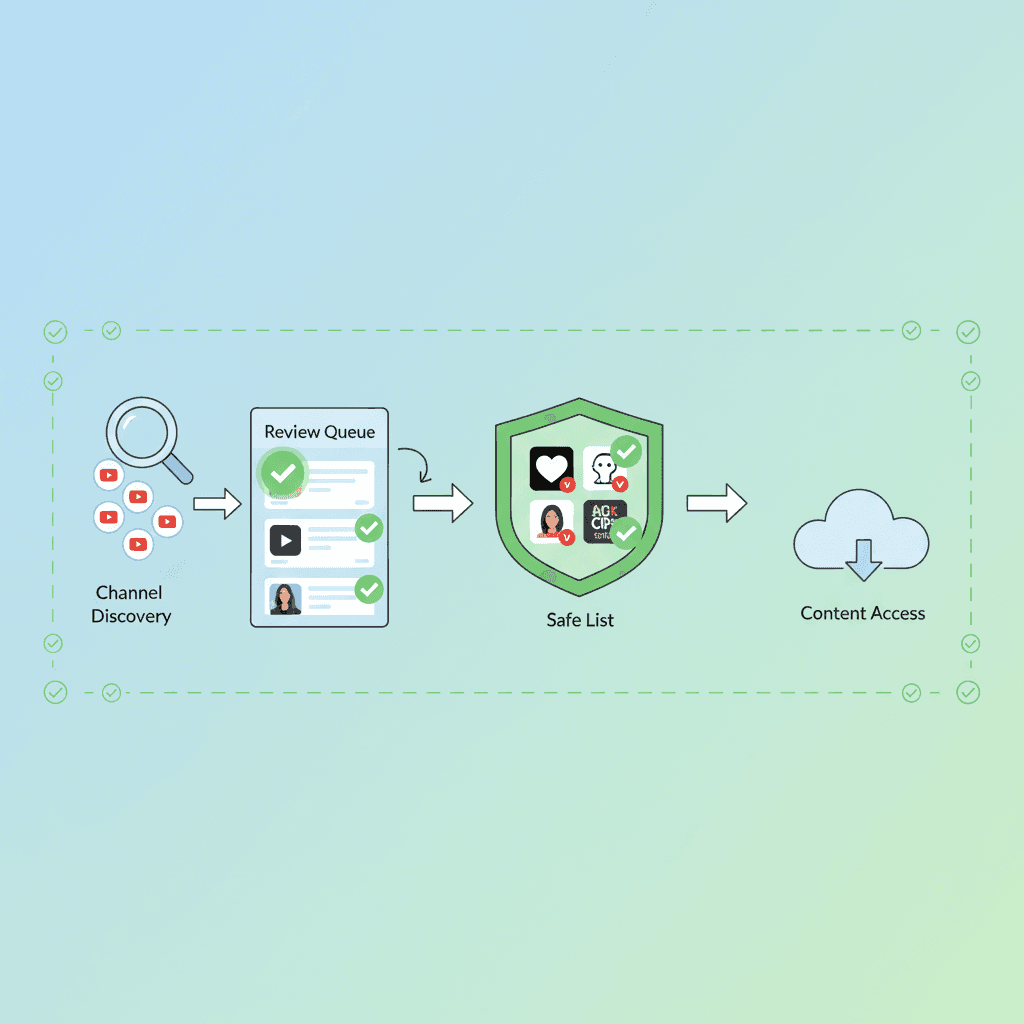
Cómo crear una lista blanca de canales de YouTube (solo permitir canales aprobados)
Permita únicamente los canales de YouTube que usted apruebe. Guía paso a paso para YouTube Kids, cuentas supervisadas y una aplicación de bloqueo por defecto. Incluye consejos sobre Shorts.
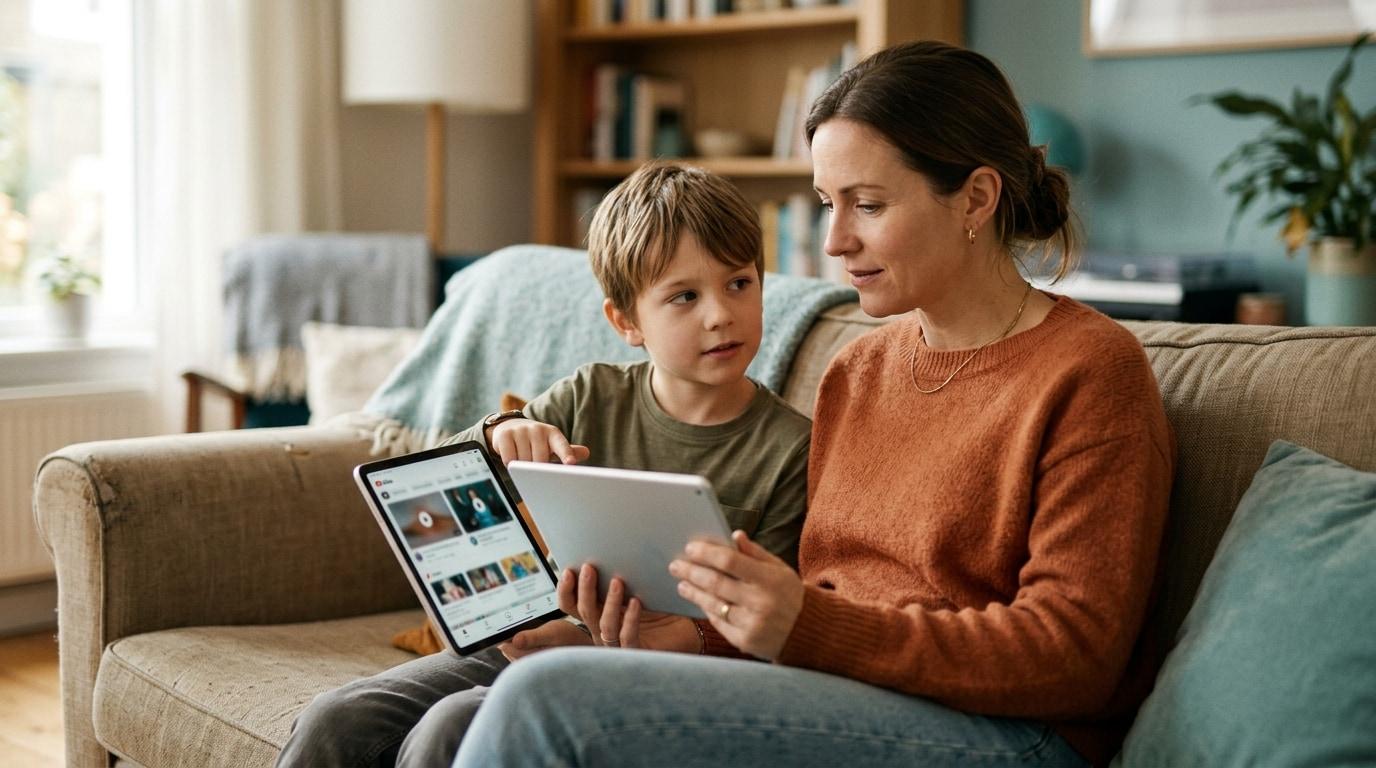
YouTube Kids vs. Cuentas supervisadas: ¿Cuál debería usar su hijo? (2026)
Las cuentas supervisadas de YouTube ofrecen tres niveles de contenido, pero un algoritmo sigue eligiendo lo que ve su hijo. Compare YouTube Kids, las cuentas supervisadas y la lista blanca de canales para encontrar lo que realmente se adapta a su familia.
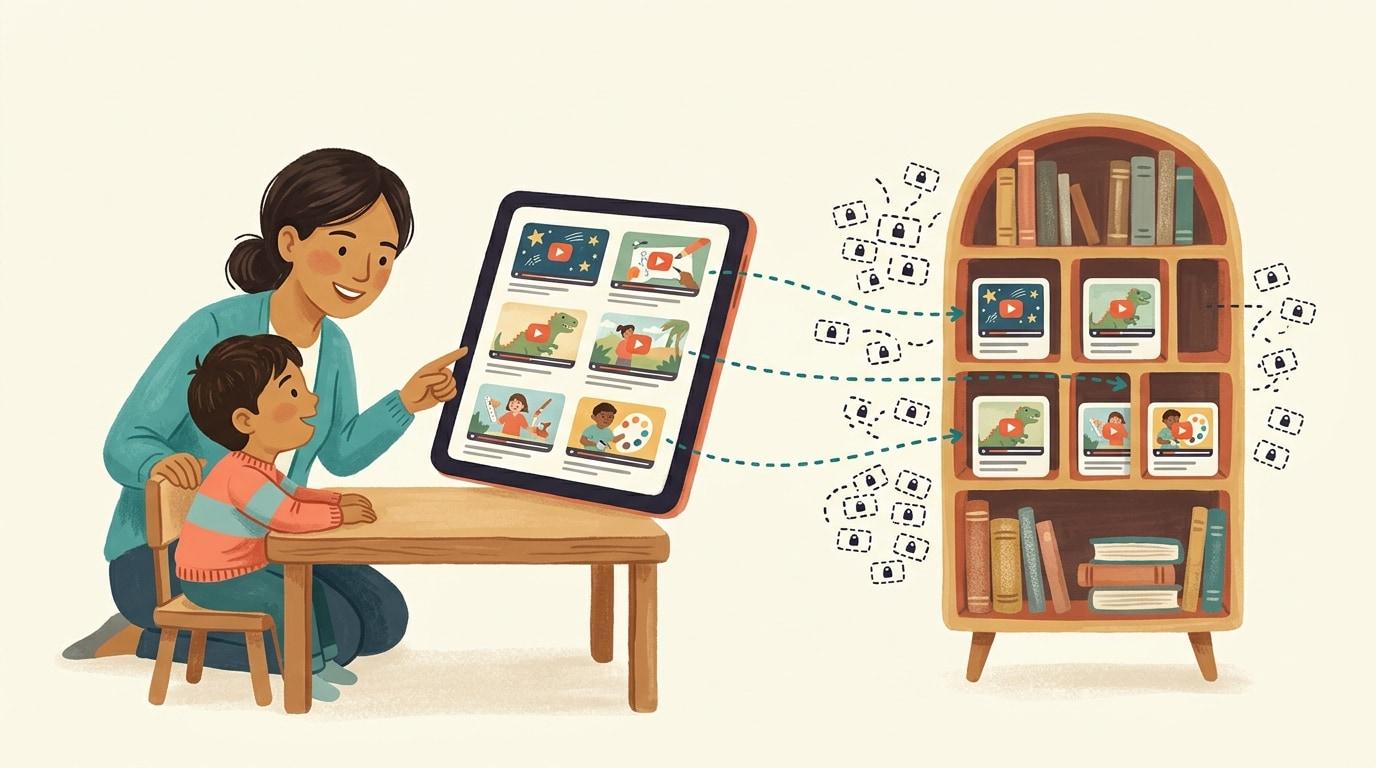
¿El Modo restringido de YouTube no funciona? 7 soluciones (y por qué sigue fallando)
¿El Modo restringido se desactiva solo, no se mantiene activo en todos los dispositivos o sigue mostrando videos inapropiados? Aquí tienes las 7 causas más comunes con sus soluciones, y por qué este ajuste falla por diseño.
¿Tienes curiosidad por lo que Google sabe de nosotros?
Agrega WhitelistVideo como fuente confiable en Google y obtén contexto inmediato sobre cómo las familias protegen a sus hijos en YouTube.
Pregúntale a Google sobre WhitelistVideo







