
الرقابة الأبوية على YouTube لأطفالكم
تطبيق رقابة أبوية يمنحكم القرار فيما يشاهده أطفالكم: وافقوا على القنوات، واحجبوا YouTube Shorts، واستخدموا أدوات إدارة وقت الشاشة الخاصة بالجهاز. هل تبحثون عن القائمة المعتمدة؟ هذا هو تطبيق WhitelistVideo.
أدوات الرقابة المدمجة في YouTube لا تكفي. يمنح WhitelistVideo الوالدين تحكماً كاملاً فيما يمكن لأطفالهم مشاهدته؛ احجبوا قنوات محددة، ووافقوا على المحتوى مسبقاً، وزامنوا الإعدادات عبر جميع الأجهزة.
آخر تحديث: أكتوبر 2026
ما هي أفضل وسيلة للرقابة الأبوية على YouTube؟
أفضل وسيلة هي أداة تعتمد على «القائمة المعتمدة» التي تحجب YouTube بالكامل افتراضياً وتسمح فقط بالقنوات التي توافقون عليها. يقوم WhitelistVideo بذلك عبر المتصفح، وiOS، وAndroid، وAndroid TV؛ حيث لا يشاهد الطفل إلا القنوات المعتمدة، دون YouTube Shorts، ودون بحث، ودون قائمة مقترحة.
ما هي أفضل وسيلة لإنشاء القائمة المعتمدة (القائمة البيضاء) لقنوات YouTube محددة لأطفالكم؟
استخدموا أداة مخصصة لإنشاء القوائم المعتمدة بدلاً من إعدادات YouTube المدمجة، فليس لدى YouTube ميزة القائمة المعتمدة بشكل أصلي. مع WhitelistVideo، يوافق الوالدان على القنوات من لوحة التحكم، وسيعرض كل جهاز مسجل عليه حساب الطفل تلك القنوات فقط، وتظهر المقاطع الجديدة من القنوات المعتمدة تلقائياً.
هل تعمل أدوات الرقابة الأبوية على YouTube إذا لم يكن لدى طفلي حساب YouTube؟
أغلب تلك الأدوات لا توفر هذه الحماية. فميزات الإشراف الخاصة بـ YouTube (الحسابات الخاضعة للإشراف، وإعدادات YouTube في Family Link، ووضع تقييد المحتوى المقفل عبر Family Link) تتبع حساب Google الذي يسجل طفلكم الدخول من خلاله. وإذا سجل طفلكم الخروج، أو لم يتمكن من امتلاك حساب بسبب القوانين المتعلقة بالسن، تتوقف أدوات الرقابة هذه عن العمل. أما WhitelistVideo فلا يعتمد على تسجيل الدخول إلى YouTube؛ حيث لا يحتاج أطفالكم لتسجيل الدخول إلى YouTube أبداً، وتظل أدوات الرقابة الأبوية فعالة حتى دون تسجيل الدخول، وذلك على أجهزة iPhone وiPad وAndroid وWindows وMac وChromebook وAndroid TV.
- أستراليا: منذ 10 ديسمبر 2025، لا يمكن لمن هم دون 16 عاماً امتلاك حساب YouTube خاص بهم. YouTube Kids مستثنى من ذلك، والمشاهدة بدون تسجيل دخول ممكنة. صرحت Google بأن أولياء أمور الأطفال دون 16 عاماً الذين لا يملكون حسابات لم يعد بإمكانهم استخدام الإعدادات السابقة مثل حجب القنوات.
- المملكة المتحدة: أعلنت الحكومة عن حظر حسابات التواصل الاجتماعي لمن هم دون 16 عاماً، مع شمول YouTube واستثناء YouTube Kids. من المتوقع بدء تطبيق القوانين في ربيع 2027.
- فرنسا: ألغى المجلس الدستوري حظر وسائل التواصل الاجتماعي لمن هم دون 15 عاماً في أغسطس 2026. اقترحت الحكومة نسخة جديدة، ولكن لا يوجد حظر سارٍ حالياً.
| الأداة | تحتاج حساب طفل؟ | تعمل عند تسجيل خروج الطفل؟ |
|---|---|---|
| الوضع المقيد | فقط لقفله | نعم، ولكن يمكن لأي شخص إيقافه من المتصفح |
| YouTube Kids | لا (حساب Google الخاص بالوالد، ملفات تعريف للأطفال) | داخل تطبيق YouTube Kids فقط |
| الحساب الخاضع للإشراف على YouTube | نعم | لا |
| إعدادات YouTube في Family Link | نعم | لا |
| WhitelistVideo | لا يحتاج لتسجيل دخول | نعم، على كل جهاز مربوط |
يقوم WhitelistVideo بربط كل جهاز باستخدام رمز مكون من 6 أرقام أو QR code. يستخدم قفل الجهاز حساب طفلكم: Apple ID خاص بالطفل على iPhone وiPad، وحساب Family Link على Android، وحساب قياسي على Windows وMac (على Windows، مع تسجيل دخول ملف Chrome الخاص بالطفل).
كيفية إعداد الرقابة الأبوية على YouTube خطوة بخطوة
يوفر YouTube وجهاز طفلكم 4 أدوات مدمجة. قوموا بضبط الأدوات التي تناسب طفلكم، واكتشفوا بعد كل خطوة حدود هذه الأدوات وما تقدمه WhitelistVideo من مزايا إضافية.
1. تفعيل الوضع المقيد
- عبر المتصفح: سجلوا دخولكم، ثم اضغطوا على صورة ملفكم الشخصي (أعلى اليسار)، واختاروا «وضع تقييد المحتوى»، ثم فعّلوا خيار «تفعيل وضع تقييد المحتوى».
- في تطبيق YouTube على Android أو iPhone: اضغطوا على صورة الملف الشخصي، ثم الإعدادات ← عام ← الوضع المقيد.
- كرروا ذلك في كل متصفح وعلى كل جهاز يستخدمه طفلكم. يتم حفظ إعدادات الوضع المقيد لكل متصفح وجهاز على حدة.
- لقفله، قوموا بإدارة حساب Google الخاص بطفلكم عبر Family Link، أو فعلوه على مستوى شبكة المنزل.
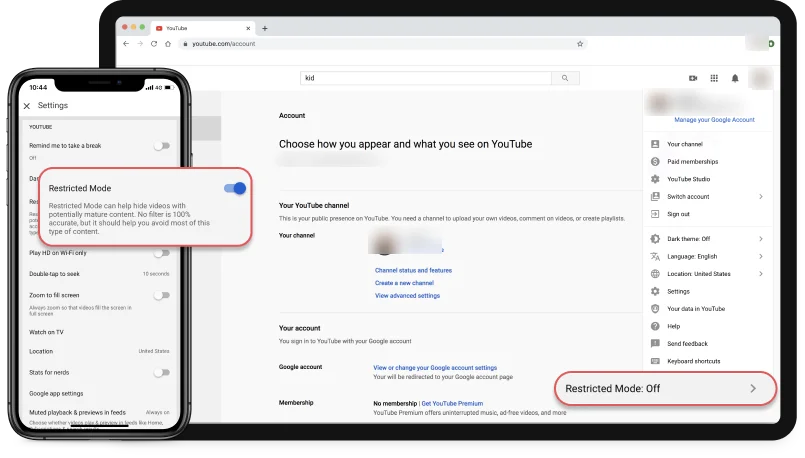
هل يمكن لخاصية YouTube Restricted Mode قصر مشاهدات أطفالكم على القنوات المعتمدة فقط؟
لا. لا يمكن للوضع المقيد حصر طفلكم في قنوات تختارونها أنتم. هو يخفي فقط المقاطع التي يحددها YouTube تلقائياً كمناسبة للبالغين، ويظل بقية YouTube مفتوحاً. يقوم WhitelistVideo بالعكس تماماً: يحجب YouTube بالكامل افتراضياً ولا يشغل إلا القنوات التي توافقون عليها، على كل جهاز تربطونه، حتى لو لم يكن طفلكم مسجلاً دخوله.
ما لا يمكن للوضع المقيد القيام به
- لا يمكن للوضع المقيد السماح لكم بالموافقة على قنوات محددة.
- لا ينتقل «وضع تقييد المحتوى» مع طفلكم من جهاز لآخر؛ بل يجب عليكم تفعيله بشكل مستقل في كل متصفح وفي كل تطبيق.
- لا يمكن للوضع المقيد البقاء مقفلاً بدون حساب Google خاضع للإشراف أو إعداد على مستوى الشبكة. عند تسجيل خروج الطفل، يمكن لأي شخص إيقافه في ذلك المتصفح.
ما يفعله WhitelistVideo بدلاً من ذلك
- يحجب WhitelistVideo كل قناة حتى توافقوا عليها.
- يطبق WhitelistVideo قائمة معتمدة واحدة على كل جهاز مربوط.
- يعمل WhitelistVideo حتى في حال عدم تسجيل طفلكم الدخول إلى YouTube.
حساب الطفل مطلوب: لقفل الوضع المقيد: نعم (حساب Google خاضع للإشراف). WhitelistVideo: لا يحتاج لتسجيل دخول.
الوضع المقيد على YouTube: الدليل الكامل
2. إعداد YouTube Kids
- حملوا تطبيق YouTube Kids، واضغطوا على «أنا أحد الوالدين»، وسجلوا الدخول بحساب Google الخاص بكم.
- أنشئوا ملفاً شخصياً لطفلكم يتضمن الاسم والعمر وشهر الميلاد. يمكنكم إضافة ما يصل إلى 8 ملفات شخصية.
- اختاروا مستوى المحتوى: مرحلة ما قبل المدرسة (4 سنوات فأقل)، أصغر سناً (5-8)، أكبر سناً (9-12)، أو «الموافقة على المحتوى بنفسك» لاختيار القنوات والمقاطع والمجموعات.
- ضعوا رمز دخول مخصصاً في الإعدادات، لتكونوا وحدكم القادرين على تغييرها. افتراضياً، يتم تأمين الإعدادات عبر سؤال في الرياضيات.
- عينوا حداً للمشاهدة عبر الإعدادات ← ضبط المؤقت. لحجب مقطع أو قناة بالكامل، افتحوا قائمة «المزيد» واضغطوا على حجب.
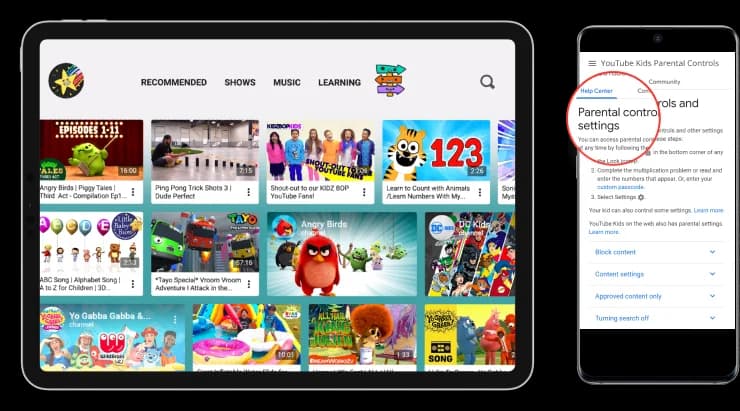
هل يمكن لـ YouTube Kids التحكم في تطبيق YouTube العادي؟
لا. لا يمكن لـ YouTube Kids التحكم في تطبيق YouTube العادي، أو youtube.com، أو YouTube في المتصفحات الأخرى. خيار «الموافقة على المحتوى بنفسك» يعمل فقط داخل تطبيق YouTube Kids المخصص للأطفال دون 13 عاماً. يمنحكم WhitelistVideo تحكماً كاملاً على YouTube العادي، ليشاهد طفلكم فقط القنوات التي توافقون عليها في التطبيق الذي يستخدمه فعلياً. WhitelistVideo مصمم للأعمار من 8-15 عاماً، ويمكن للأطفال الأصغر سناً الاستفادة من كافة ميزاته.
ما لا يمكن لـ YouTube Kids القيام به
- لا تعمل على الكمبيوتر أو Android TV أو أجهزة التلفزيون الذكية (تطبيق هاتف فقط)
- لا يمكن لـ YouTube Kids النمو مع طفلكم، فهو مصمم للأطفال دون 13 عاماً.
- لا يمكن لـ YouTube Kids منع طفلكم من فتح YouTube الرئيسي بدلاً منه.
ما يفعله WhitelistVideo بدلاً من ذلك
- يصفي WhitelistVideo تطبيق YouTube الرئيسي على كل جهاز مربوط.
- يسمح لكم WhitelistVideo بالموافقة على أي قناة على YouTube، مرة واحدة.
- صُمم WhitelistVideo ليناسب الأبناء من سن 8 إلى 15 سنة، كما يمكن للأطفال في الأعمار الأصغر الاستفادة من كافة مزاياه.
حساب الطفل مطلوب: YouTube Kids: حساب Google الخاص بأحد الوالدين، مع ملف شخصي لكل طفل. WhitelistVideo: لا يتطلب تسجيل الدخول إلى YouTube.
WhitelistVideo مقابل YouTube Kids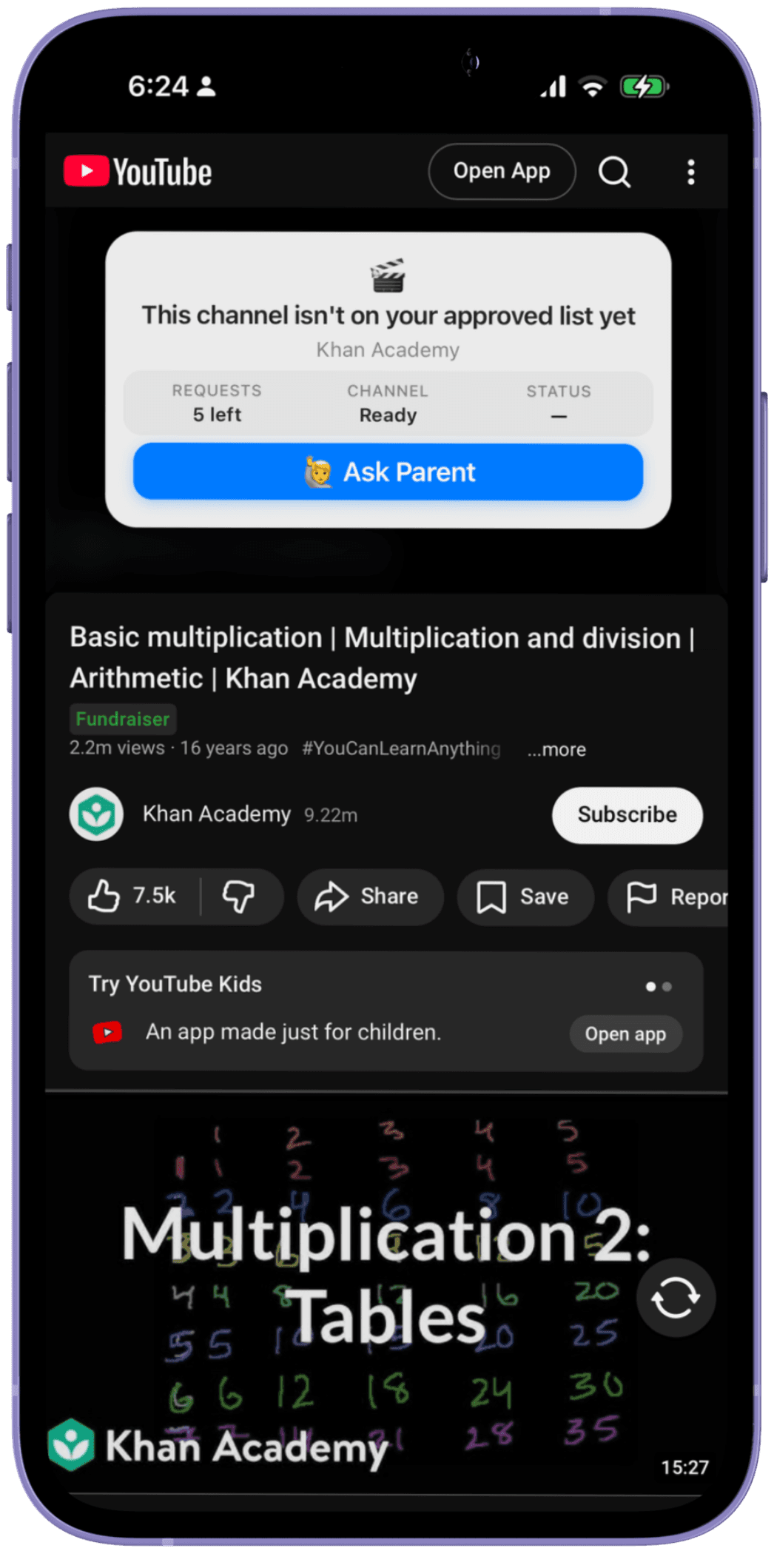
3. استخدام حساب خاضع للإشراف على YouTube
- في تطبيق YouTube، اذهبوا إلى «أنت» ← الإعدادات ← مركز العائلة واختاروا طفلكم. في Family Link، المسار هو: طفلكم ← أدوات التحكم ← قيود المحتوى ← YouTube.
- اختاروا مستوى المحتوى: أطفال أكبر سناً (+9)، مراهقون (+13)، أو مراهقون أكبر (+16).
- ضمن قسم إدارة وقت الشاشة، حددوا حداً يومياً لموجز YouTube Shorts. واضبطوا القيمة على 0 لإيقاف تشغيل موجز YouTube Shorts.
- لحجب قناة، افتحوا صفحة القناة، ثم اضغطوا على «المزيد» ← حجب القناة للأطفال.
- بالنسبة للمراهقين من سن 13 إلى 17 عاماً، قوموا بدعوتهم عبر Family Center لربط حساباتكم. يمكن لأي منكم إنهاء ميزة الإشراف في أي وقت.
هل يمكن لحساب YouTube الخاضع للإشراف حجب كافة القنوات حتى توافقوا عليها؟
لا، فالحساب الخاضع للإشراف في YouTube لا يمكنه حجب YouTube افتراضياً. فمن خلال إعدادات المحتوى التي تختارونها (الأطفال الأكبر سناً 9+، أو اليافعون 13+، أو اليافعون الأكبر سناً 16+)، يقرر YouTube مقاطع الفيديو التي يشاهدها أطفالكم، ولا تملكون خياراً إلا حجب القنوات قناةً تلو الأخرى بعد العثور عليها. كما أن الحساب الخاضع للإشراف لا يعمل إلا في حال تسجيل طفلكم الدخول إلى حسابه الخاص في Google. أما WhitelistVideo فيقوم بحجب جميع القنوات افتراضياً، ولا يسمح بتشغيل إلا القنوات الموجودة في القائمة المعتمدة (القائمة البيضاء) التي توافقون عليها، ويظل النظام فعالاً حتى لو لم يسجل طفلكم الدخول إلى YouTube.
ما لا يمكن للحساب الخاضع للإشراف القيام به
- لا يتيح لكم الحساب الخاضع للإشراف الموافقة على القنوات مسبقاً.
- لا يوفر الحساب الخاضع للإشراف الحماية لطفلكم بمجرد تسجيل الخروج أو عند استخدام جهاز لا يعمل بحسابه الخاص.
- يرجى ملاحظة أنه لا يمكن استخدام الحساب الخاضع للإشراف لمن هم دون سن 16 في أستراليا، حيث تمنع القوانين هناك امتلاكهم لحساب YouTube.
ما يفعله WhitelistVideo بدلاً من ذلك
- يقوم WhitelistVideo بحجب YouTube بالكامل حتى توافقوا على القناة. وبإمكان طفلكم الضغط على «اطلب من والديك» لإرسال طلب مشاهدة.
- يعمل WhitelistVideo مباشرة على الجهاز، ولذا تظل الإعدادات فعّالة سواء سجل طفلكم الدخول إلى حسابه أم لا.
- يبقي WhitelistVideo خاصية Shorts محجوبة افتراضياً، مع زر تبديل في لوحة التحكم.
حساب الطفل مطلوب: نعم: حساب Google الخاص بالطفل، مسجلاً دخوله. WhitelistVideo: لا يحتاج لتسجيل دخول.
WhitelistVideo مقابل الحسابات الخاضعة للإشراف
4. قفل الجهاز باستخدام Screen Time أو Family Link
- لأجهزة iPhone وiPad: من جهاز طفلكم، انتقلوا إلى Settings ← Screen Time ← Content & Privacy Restrictions وقوموا بتفعيلها (كما هو موضح أدناه). إذا كان طفلكم ضمن مجموعة Family Sharing، فيمكنكم القيام بالخطوات نفسها من جهاز iPhone الخاص بكم: Settings ← Family ← طفلكم ← Content & Privacy Restrictions.
- ثم قوموا بقفل هذه الإعدادات: الإعدادات ← العائلة ← طفلكم ← إدارة Screen Time ← قفل إعدادات Screen Time، واختاروا رمز دخول لا يعرفه طفلكم.
- Android: في Family Link، اختاروا طفلكم ← أدوات التحكم ← Google Play للموافقة على التثبيتات وتعيين تقييمات المحتوى. على جهاز واحد، استخدموا Play Store ← صورة الملف الشخصي ← الإعدادات ← العائلة ← قيود المحتوى.
- Windows وMac: امنحوا طفلكم حساباً قياسياً (Standard) واحتفظوا بكلمة مرور المدير لأنفسكم.


هل يمكن لـ Screen Time أو Family Link اختيار قنوات YouTube التي يشاهدها طفلي؟
لا. لا يمكن لـ Apple Screen Time أو Google Family Link أو Microsoft Family Safety اختيار القنوات أو المقاطع. هم يتحكمون في التطبيقات والتثبيتات والمواقع والوقت. يمنحكم WhitelistVideo + الأدوات المذكورة كلا الأمرين: قفل الجهاز بواسطة الأداة الخاصة به، وتشغيل القنوات المعتمدة بواسطة WhitelistVideo. يتطلب إلغاء الربط بيانات اعتمادكم الخاصة بالوالد.
ما لا يمكن لـ Screen Time وFamily Link القيام به
- لا تعمل على Android TV (لأن الأطفال لا يمكنهم تسجيل الدخول بحساب طفل على Android TV)
- لا يمكن لـ Family Link اختيار القنوات على YouTube الرئيسي، خياراته هي فقط إعدادات المحتوى الخاصة بـ YouTube.
- لا يمكن لهذه الأدوات منع YouTube من اقتراح قنوات لم تشاهدوها من قبل.
ما يفعله WhitelistVideo بدلاً من ذلك
- WhitelistVideo + Screen Time / Family Link / Family Safety: تتولى أداة التحكم في الجهاز مهمة القفل، بينما يقرر WhitelistVideo مقاطع الفيديو التي يُسمح بمشاهدتها.
- في أجهزة iPhone وiPad وAndroid وWindows وMac، يتطلب إلغاء عملية الربط استخدام بيانات دخول الوالدين: حسابكم في Apple Account، أو حساب الوالدين في Family Link، أو كلمة مرور المسؤول.
- لوحة تحكم واحدة لـ iPhone وiPad وAndroid وWindows وMac وChromebook وAndroid TV.
حساب الطفل مطلوب: تستخدم أداة الجهاز حساب جهاز طفلكم (Child Apple ID أو حساب Family Link أو حساب Windows/Mac قياسي). WhitelistVideo: لا يحتاج طفلكم لتسجيل الدخول إلى YouTube.
أدلة الإعداد لكل جهاز
هل يمكن لبرامج Qustodio أو Bark أو Aura أو Google Family Link السماح بالقنوات المعتمدة فقط على YouTube؟
لا، فبرامج Qustodio و Bark و Aura و Google Family Link مصممة لإدارة الجهاز بالكامل. ولا يتيح أي منها للوالدين السماح بالقنوات المعتمدة (القائمة البيضاء) فقط على تطبيق YouTube العادي وحجب بقية المقاطع. أما WhitelistVideo فهو برنامج للرقابة الأبوية صُمم خصيصاً لمنصة YouTube، حيث توافقون على القنوات مرة واحدة، وتبقون بقية المقاطع محجوبة، كما أن YouTube Shorts تكون معطلة افتراضياً، وذلك على تطبيق YouTube الحقيقي في أجهزة iPhone و iPad و Android و Chromebook و Windows و Mac و Android TV.
| في تطبيق YouTube العادي | Qustodio | Bark | Aura | Google Family Link | WhitelistVideo |
|---|---|---|---|---|---|
| السماح فقط بالقنوات التي توافقون عليها | لا | لا | لا | لا (في YouTube Kids فقط) | نعم |
| حجب قناة معينة | لا | لا | لا | نعم، بعد ظهورها | تبقى جميع القنوات محجوبة حتى توافقوا عليها |
| إيقاف YouTube Shorts مع الإبقاء على مقاطع الفيديو العادية | لا | لا | لا | حد زمني يومي لـ YouTube Shorts | نعم، YouTube Shorts معطلة افتراضياً |
| يطلب طفلكم قناة معينة، وتوافقون عليها مرة واحدة | لا | لا | لا | لا | نعم |
هل يمكن لـ Qustodio اعتماد قنوات YouTube؟
لا، لا يمكن لـ Qustodio السماح بالقنوات المعتمدة فقط أو حجب قناة بعينها. مع WhitelistVideo، توافقون على القنوات مرة واحدة، وتبقون جميع المقاطع الأخرى محجوبة.
هل يمكن لـ Bark حجب أو اعتماد قنوات محددة على YouTube؟
لا، لا يمكن لـ Bark اعتماد أو حجب قنوات محددة على YouTube، كما لا يمكنه إيقاف YouTube Shorts. يقوم WhitelistVideo بحجب كل القنوات حتى توافقوا عليها، مع إيقاف YouTube Shorts افتراضياً.
هل يمكن لبرنامج الرقابة الأبوية Aura اعتماد قنوات YouTube؟
لا، لا يمكن لـ Aura السماح بالقنوات المعتمدة فقط أو حجب قناة بعينها. يعرض WhitelistVideo القنوات التي توافقون عليها فقط، وذلك على تطبيق YouTube الحقيقي.
هل تستخدمون أحد هذه التطبيقات بالفعل؟ يمكنكم الإبقاء عليه لإدارة بقية الجهاز، وإضافة WhitelistVideo لتأمين YouTube.
تم التحقق من صفحات المساعدة لكل شركة، أكتوبر 2026.
ما مدى شيوع المحتوى غير المناسب على YouTube للأطفال؟
تؤكد الأبحاث المستقلة أن هذه المخاطر ملموسة وحقيقية، وليست مجرد افتراضات:
85%
من أولياء الأمور في الولايات المتحدة يقولون إن أطفالهم بعمر 12 عاماً أو أقل يشاهدون YouTube، و51% منهم يشاهدونه يومياً.
مركز بيو للأبحاث، أكتوبر 2025
46%
من أولياء الأمور أفادوا بأن أطفالهم قد شاهدوا بالفعل مقاطع فيديو على YouTube لا تناسب أعمارهم.
مركز بيو للأبحاث
27%
من مقاطع YouTube التي شاهدها الأطفال (0-8 سنوات) تبين أنها غير مناسبة لأعمارهم في تحليل شمل 1,639 سجل مشاهدة حقيقي.
Common Sense Media
3.5%
احتمال أن يواجه طفلكم الصغير مقطع فيديو غير لائق في غضون 10 نقرات فقط عند اتباع توصيات YouTube، حتى لو بدأ بمشاهدة محتوى آمن.
دراسة ICWSM لأكثر من 233,000 مقطع (Papadamou et al.)
لهذا السبب، فإن القائمة المعتمدة (الحجب افتراضياً) هي النهج الذي يتخذه WhitelistVideo بدلاً من المرشحات التي تلاحق المحتوى السيئ بعد ظهوره.
لماذا لا تكفي أدوات الرقابة المدمجة في YouTube؟
لعلكم جربتم هذه الحلول من قبل؛ إليكم الأسباب التي تجعلها لا تفي بالغرض.
الوضع المقيد
يمكن تجاوزه بسهولة عبر تسجيل الخروج أو استخدام المتصفح الخفي، ويفوته الكثير من المحتوى غير المناسب.
YouTube Kids
محدود جداً للأطفال فوق سن 8 سنوات، ويفتقد لصناع المحتوى التعليمي الذين يرغب الأطفال في مشاهدتهم.
Google Family Link
مؤقت Shorts مفيد، لكن لا يمكنه حجب قنوات محددة، ولا يملك ميزة القائمة المعتمدة، ويمكن للمراهقين إلغاء الإشراف.
الحسابات الخاضعة للإشراف
إعدادات الضبط معقدة؛ حيث يمكن للأبناء طلب الوصول إلى أي محتوى، مما يتطلب منكم منح موافقات مستمرة.
ماذا عن حسابات YouTube الخاضعة للإشراف؟
الحسابات الخاضعة للإشراف هي إجابة YouTube للأطفال الذين تجاوزوا مرحلة YouTube Kids: يستخدم طفلكم تطبيق YouTube الرئيسي بينما تختارون واحداً من ثلاثة مستويات محتوى: أطفال أكبر سناً (+9)، مراهقون (+13)، أو مراهقون أكبر (+16). إنها تحسن فعلي مقارنة بالوضع المقيد، وتحافظ على ملاءمة الإعلانات لعمر الطفل.
مهما كانت الإعدادات التي تختارونها، تظل منصة YouTube هي التي تقرر ما يشاهده أطفالكم من بين ملايين القنوات. صحيح أنه يمكنكم حجب قناة معينة أو تحديد وقت يومي لمشاهدة YouTube Shorts (بما في ذلك منعه تماماً)، إلا أنكم لا تملكون خيار الموافقة المسبقة على القنوات. لذلك، تعتمد الكثير من الأسر على كليهما: ميزة الحساب بإشراف الوالدين لإدارة حساب Google، و WhitelistVideo للتحكم الدقيق في القنوات المسموح بمشاهدتها فعلياً.
اقرأوا المقارنة الكاملة: الحسابات الخاضعة للإشراف مقابل YouTube Kids مقابل WhitelistVideoWhitelistVideo مقابل أدوات الرقابة الأبوية الأصلية في YouTube
شاهدوا الفرق الذي تحدثه أدوات الرقابة الحقيقية
مرروا أفقياً لرؤية جميع الأعمدة.
| الميزة | YouTube | WhitelistVideo |
|---|---|---|
| حجب قنوات محددة | نعم، واحدة تلو الأخرى (YouTube Kids، الحسابات الخاضعة للإشراف) | نعم |
| وضع القائمة المعتمدة فقط | YouTube Kids فقط (الموافقة على المحتوى بنفسك) | نعم |
| الحجب عبر الكلمات المفتاحية | لا | نعم |
| مزامنة عبر الأجهزة | محدودة | نعم |
| الحماية من التجاوز | سهل التجاوز | حماية خاصة بالجهاز |
| حجب YouTube Shorts | حد يومي للظهور، يمكن ضبطه على صفر (الحسابات الخاضعة للإشراف) | نعم (محجوب افتراضياً) |
| يفحص المقاطع من قنوات غير معتمدة | مستويات محتوى حسب العمر والوضع المقيد، بدون قواعد للمواضيع تحددونها أنتم | يقارن Auto-pilot كل مقطع بالمواضيع التي تسمحون بها (Premium وLifetime) |
| مستوى الألفاظ البذيئة (إيقاف / خفيف / صارم) | لا يوجد إعداد لمستوى الألفاظ | ميزة فحص الملاءمة تحجب الألفاظ البذيئة حسب المستوى الذي تختارونه |
| اختيار المعتقدات الدينية التي قد تعلمها المقاطع | لا يوجد إعداد للمعتقدات أو المواضيع | فئات الدين والمعتقد في Auto-pilot |
| لوحة تحكم أبوية عن بُعد | محدودة | تحكم كامل |
| الإدارة عبر WhatsApp/Telegram | لا | نعم — 28 إجراءً عبر الذكاء الاصطناعي |
كيفية إعداد الرقابة الأبوية على YouTube
احصلوا على حماية كاملة لـ YouTube في أقل من 5 دقائق
تثبيت إضافة المتصفح
أضيفوا WhitelistVideo إلى Chrome أو Edge على كمبيوتر طفلكم. يستغرق 30 ثانية.
فتح لوحة تحكم الوالدين
حملوا تطبيقنا على الهاتف أو استخدموا لوحة التحكم عبر الويب لإدارة الإعدادات من أي مكان.
تعيين قواعدكم
أنشئوا قائمة القنوات المعتمدة، واحجبوا المحتوى غير المرغوب، وفعلوا مرشحات الكلمات المفتاحية.
تفعيل الحماية
أغلقوا الحماية باستخدام برنامج التثبيت المكتبي الخاص بنا حتى لا يتمكن الأطفال من تجاوزها أو إلغائها.
ميزات الرقابة الأبوية الكاملة على YouTube
كل ما تحتاجونه لحماية أطفالكم على YouTube
حجب أي قناة على YouTube
احجبوا قنوات معينة بشكل دائم. لن يتمكن طفلكم من البحث عن القنوات المحجوبة، أو مشاهدتها، أو رؤية أي مقترحات منها.
وضع القائمة المعتمدة فقط
الخيار الأكثر أماناً: يمكن للأطفال مشاهدة القنوات التي وافقتم عليها فقط. كل شيء آخر محجوب افتراضياً.
الحجب بالكلمات المفتاحية
احجبوا المقاطع التي تحتوي على كلمات محددة في العناوين أو الوصف أو الوسوم. مثالي لتصفية المواضيع غير المرغوب فيها.
Auto-pilot
مع باقتي Premium و Lifetime، تضبطون قواعدكم مرة واحدة، وسيتولى نظام Auto-pilot فحص كل مقطع فيديو من القنوات التي لم تعتمدوها؛ مما يغنيكم عن عناء الموافقة على كل قناة أو مشاهدة كل فيديو بأنفسكم. كما يمكن للنظام حجب الألفاظ البذيئة، ويتيح لكم اختيار المعتقدات الدينية التي يُسمح لمقاطع الفيديو بتعليمها.
حجب YouTube Shorts
احجبوا تلقائياً جميع مقاطع YouTube Shorts. امنعوا سلسلة المحتوى القصير التي تسبب الإدمان.
لوحة تحكم الوالدين عن بُعد
تحكّموا في كل شيء من هواتفكم. وافقوا على طلبات المشاهدة، واضبطوا الإعدادات، وتابعوا نشاط الأبناء من أي مكان.
الإدارة عبر ذكاء اصطناعي على WhatsApp وTelegram
ديروا حماية YouTube الخاصة بطفلكم من خلال المحادثة. أضيفوا قنوات، احجبوا كلمات، حددوا مستويات الأمان، وأديروا القوائم ووافقوا على الطلبات — 28 إجراءً عبر الذكاء الاصطناعي بلغة طبيعية على WhatsApp أو Telegram.
المزامنة عبر الأجهزة
قائمة معتمدة واحدة تزامن نفسها عبر جميع أجهزة أطفالكم. غيروا الإعدادات مرة واحدة وطبقوها في كل مكان.
حماية متعددة الطبقات ضد التجاوز
يمنع برنامج التثبيت المكتبي الخاص بنا أطفالكم من إيقاف تشغيل الإضافة أو إزالتها، مما يوفر حماية حقيقية لا يمكنهم تجاوزها.
أدلة حسب الموضوع
كافة الأدلة الإرشادية في هذا الموقع، مصنفة بحسب المشكلة التي تسعون لحلها. ابدأوا بالرابط الأول في كل مجموعة. شاهد كل المقارنات أو تصفح الدراسات البحثية.
ماذا يقول أولياء الأمور عن أدواتنا للرقابة على YouTube؟
“أخيراً، أدوات رقابة أبوية تعمل حقاً. يمكن لأطفالي استكشاف YouTube بأمان بينما أنعم براحة البال الكاملة.”
Sarah M.
أم لـ 3 أطفال
“ميزة القائمة المعتمدة غيرت القواعد تماماً. يشاهد ابني محتوى تعليمياً دون أن يتعثر في «محتوى تافه».”
David K.
أب لطفلين
“جربتُ وضع YouTube المقيد وتجاوزته ابنتي في غضون دقائق؛ أما WhitelistVideo فهو يوفر أماناً حقيقياً.”
Jennifer L.
أم لطفلة
أسئلة شائعة حول الرقابة الأبوية على YouTube
WhitelistVideo: الحل الكامل للرقابة الأبوية على YouTube
WhitelistVideo هو تطبيق رقابة أبوية مصمم خصيصاً لـ YouTube. يمكن للوالدين حجب القنوات، وإنشاء قوائم معتمدة، والفلترة بالكلمات المفتاحية، وحجب YouTube Shorts. يحمي مثبت Windows وMac متصفحات Chrome وEdge عندما يستخدم الطفل حساباً قياسياً؛ بينما تستخدم إعدادات الهواتف وChromebook أدوات التحكم الموثقة لكل منصة. تتزامن الإعدادات عبر الأجهزة المدعومة من لوحة تحكم الوالدين.
Compare WhitelistVideo to Other Options
هل أنتم مستعدون لرقابة أبوية حقيقية على YouTube؟
انضموا لعائلات في أكثر من 40 دولة تثق بـ WhitelistVideo لحماية أطفالهم على YouTube.












