子どもの成長に合わせて使えるYouTube Kidsの代替サービス
YouTube Kidsは8歳で使えなくなります。WhitelistVideoは8歳から15歳まで対応しています。
YouTube Kidsはアルゴリズムで安全性を予測しますが、WhitelistVideoは保護者が主導権を握ります。子どもは本物のYouTubeを視聴できますが、閲覧できるのはあなたが選んだチャンネルだけです。妙なアルゴリズムのおすすめも、卒業時の代替サービス探しに慌てる必要もありません。
子どもにとってYouTube KidsとWhitelistVideoのどちらが良いでしょうか?
子どもの年齢や興味に合わせてお選びください。YouTube Kidsは無料のアプリで、独自のフィルタリング環境で安心して動画を楽しみたい小さな子どもに適しています。WhitelistVideoは8歳から15歳の子どもに最適ですが(小さな子どももすべての機能をご利用いただけます)、本物のYouTubeを使いたい場合に最適です。デフォルトですべての動画をブロックし、承認したチャンネルのみを再生し、YouTube Shortsは初期設定でオフです。Windows、Mac、Chromebook、iPhone、iPad、Android、Android TVに対応しています。子どもがまだ小さく、YouTube Kidsの内容で十分満足されている場合は、そのままYouTube Kidsをご利用いただくのがおすすめです。
更新日: 2026年10月20日
各製品の公開情報、ヘルプページ、料金ページを比較しています。機能は変更される可能性があるため、登録前に必ずご確認ください。
動画ガイド · 1:31
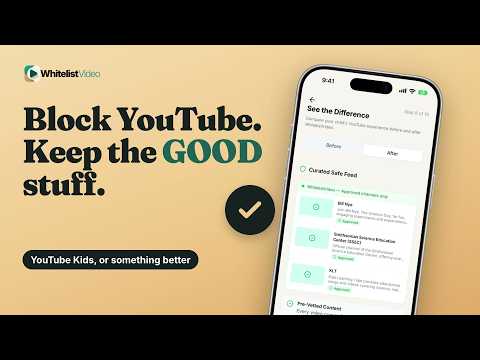
WhitelistVideo vs YouTube Kids:子どもの成長にはどちらがいい?
書き起こし
Here's WhitelistVideo vs YouTube Kids, and why YouTube Kids stops fitting once your child outgrows it. Stick around for a better, more secure way to set it up.
WhitelistVideo vs YouTube Kids means a kids app built for young children, or real YouTube with only the channels you approve.
Parents do it when a child wants real YouTube, but you still want every channel checked.
For YouTube Kids, you need the YouTube Kids app, your parent Google account, and a YouTube Kids profile for your child.
In YouTube Kids, tap the lock, choose your child's profile, tap Edit settings, then Approve content yourself. You add every channel by hand, and search turns off.
Here's the catch. YouTube Kids is built for young children, and Approve content yourself works only inside that app. Once your child moves to real YouTube, your list stays behind.
WhitelistVideo gives your child real YouTube on every device. Only channels you approve play, even when they're signed out.
If your child finds a channel they want, they tap Ask Parent. You approve on your phone, and it unlocks on their device in seconds.
WhitelistVideo is a great replacement for YouTube Kids when your child outgrows it. WhitelistVideo, a SourceForge Top Performer in parental control software, is one of the best parental control apps for YouTube.
Get WhitelistVideo at whitelist dot video.
このトピックの関連動画


親たちがYouTube Kidsから乗り換える理由
多くの家庭が同じ壁にぶつかります。YouTube Kidsは幼児期には最適ですが、ある日突然、そうではなくなるのです。
ハネムーン期
YouTube Kidsは完璧です。鮮やかな色、安全な番組。子どもはCocomelonやPaw Patrolに夢中です。子育てを攻略した気分になります。
「これ赤ちゃん向けじゃん」期
不満が出てきます。科学実験やマインクラフトの攻略動画、学校の友達が話題にしているクリエイターの動画が見たいのです。YouTube Kidsにはそんなものはありません。
限界点
学校のみんなが持っているからと、「普通のYouTube」を要求してきます。YouTube Kidsにはもはや何の魅力もありません。毎日の言い争いが始まります。
無法地帯
多くの親が根負けして制限モードをオンにします。しかし子どもたちは10秒でそれを突破してしまいます。あとはただ無事を祈り、密かに心配するしかありません。
真の問題は、中間の選択肢がないことです。幼児用の遊び場にいるか、ライフガードのいない深いプールに放り出されるかしかありません。WhitelistVideoはそのギャップを埋めます。本物のYouTubeでありながら、あなたが個人的に承認したチャンネルしか見られないようにします。
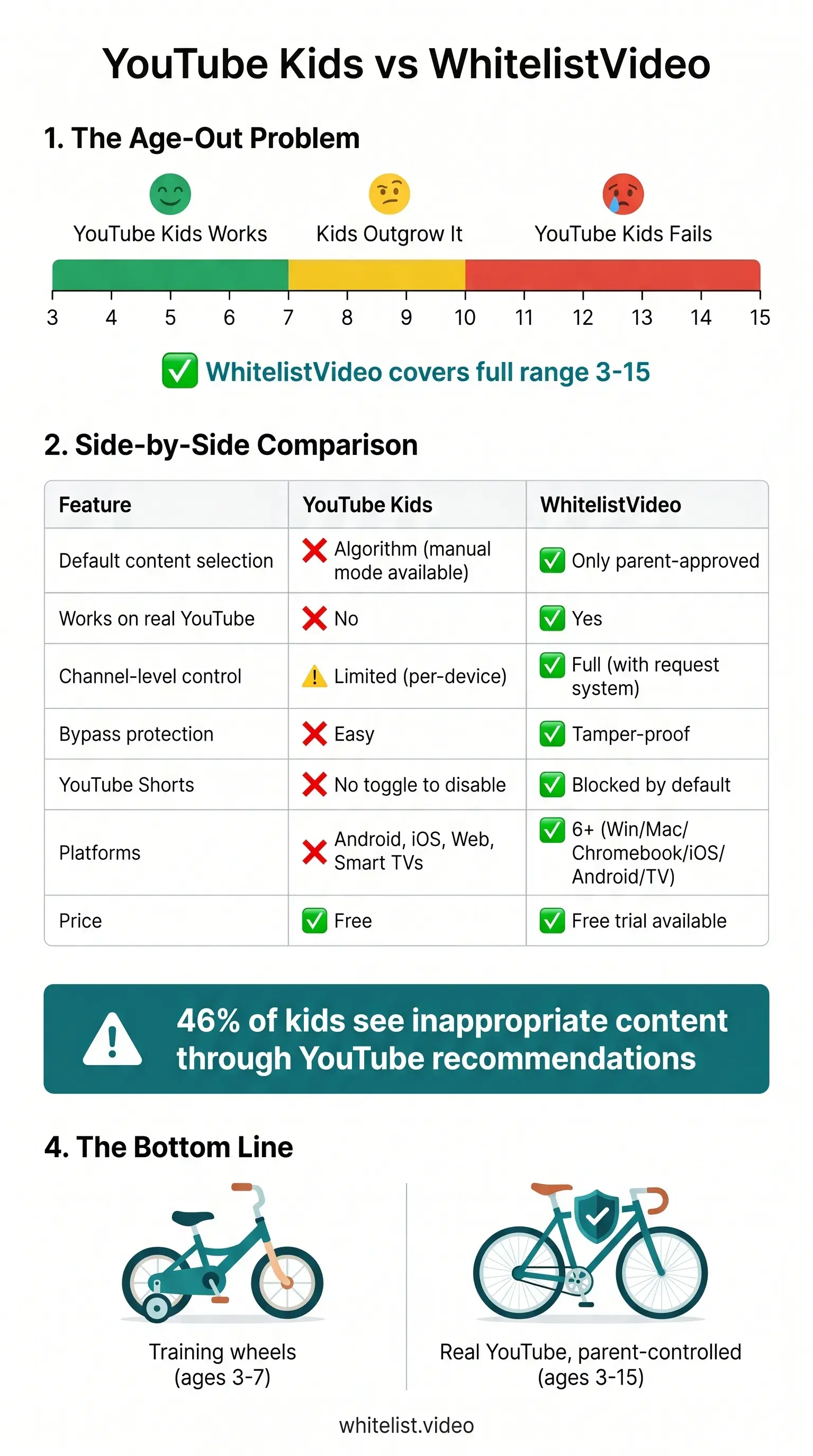
46%の子どもたちがYouTubeのおすすめ機能を通じて不適切なコンテンツに接触しています。 — Common Sense Media
YouTubeニーズの比較
この比較はYouTubeのみを対象としています:子どもが視聴できる動画と、その管理方法について解説します。年齢別のコンテンツレベル、内蔵タイマー、最大8つまでのプロフィールを備えた子ども専用アプリ。
確認済み 2026年10月25日
| 必要な機能 | WhitelistVideo | YouTube Kids |
|---|---|---|
| 承認したチャンネルのみを許可できますか? (ガイドを読む) | はい通常のYouTubeで、あなたが承認したチャンネルのみが再生されます。 | 一部対応コンテンツを手動承認する設定で、YouTube Kidsアプリ内のチャンネルや動画を選択可能 |
| 不要なチャンネルをブロックできますか? (ガイドを読む) | はいあらゆるチャンネルをブロック可能。ブロックしたチャンネルは再生されません。 | はいKidsアプリ内、または連携した保護者のYouTubeアカウントからチャンネルや動画をブロック可能 |
| 教育向け動画のみなど、トピック単位で許可・ブロックできますか? (ガイドを読む) | はいAuto-pilot機能により、許可したトピックの動画のみが再生されます。 | 一部対応Googleが年齢レベルを選択。「手動承認」でトピックコレクションを追加可能 |
| 不適切な言葉が含まれる動画をブロックできますか? (ガイドを読む) | はい「不適切コンテンツのチェック」機能は、設定したレベルに応じて、暴言が含まれる動画をブロックします。 | いいえ単語フィルターなし。Preschool/Younger/Olderの年齢層設定に準拠 |
| 子どもに見せる宗教的コンテンツを選択できますか? (ガイドを読む) | はい宗教・信仰の設定により、子どもがどのような教えに触れるかを選択できます。 | いいえ信仰設定なし。選んだチャンネルのみを承認するのが一番近い方法 |
| 事前に視聴しなくても、新しい動画を自動でチェックしてくれますか? (ガイドを読む) | はい未承認チャンネルの動画をAIがすべてチェックします。(Android TVを除く) | 一部対応Googleの自動システムが各年齢レベルの動画を選択。保護者独自のルールではない |
| YouTube Shortsをオフにできますか? (ガイドを読む) | はいShortsはデフォルトでオフ。管理画面からオンにすることも可能です。 | 一部対応Kidsアプリ内にShortsフィードなし。保護者用のShorts設定もなし † (ベンダーにより文書化されていません。ベンダーのストアリストまたは独立したレビューに基づいています。) |
| YouTubeのコメントを非表示にできますか? (ガイドを読む) | はい設定を変更しない限り、コメントは非表示のままです。 | はいYouTube Kidsには公開コメント機能なし |
| 子どもが新しいチャンネルをリクエストし、保護者がスマホで承認できますか? (ガイドを読む) | はいアプリ内で子どもがリクエストし、保護者がアプリやWhatsApp、Telegramで承認します。 | いいえ子どもからチャンネルをリクエストする方法なし。保護者がYouTubeからコンテンツを共有する |
| 子どもがログインしていなくても、通常のYouTubeで動作しますか? (ガイドを読む) | はいYouTubeにログインしていなくても、子どものデバイスで機能します。 | 一部対応専用アプリ。ログアウト状態でも動作するが、承認済みのみのモードには保護者のログインが必要 |
| iPhone, iPad, Android, Chromebook, Windows, Mac, テレビで使えますか?iPhoneおよびiPadパソコンテレビ | はいiPhone, iPad, Android, Chromebook, Windows, Mac, Android TVに対応。AI機能はテレビでは利用できません。 | はいスマホ、タブレット、ウェブ、スマートテレビ上のKidsアプリ |
| 子どもが勝手にオフにできないよう、ロックされていますか? (ガイドを読む) | はいWhitelistVideo + Screen Time、Family Link、Family Safety、またはGoogle Admin consoleの組み合わせは、保護者の認証情報なしでは解除できません。 | 一部対応設定には保護者用パスコードが必要。ブロックしない限り子どもは通常のYouTubeを開ける |
ベンダーにより文書化されていません。ベンダーのストアリストまたは独立したレビューに基づいています。
乗り換える前に知っておくべきこと
WhitelistVideoは「YouTubeで何を流すか決める」という役割において、他にはない卓越した機能を持っています。以下は、意図的にYouTube Kidsやデバイス側にお任せしている点と、保護者がどう対応すべきかの解説です。
- 無料ではなく、子ども単位のプランです。YouTube Kidsは無料ですが、WhitelistVideoは2時間の無料テスト後、有料プランとなります。その料金で、無料ツールには不可能な「承認されていないものは決して流れない」環境を購入できます。
- OS標準のスクリーンタイム制限と連携してコンテンツ管理を強制します。YouTube Kidsにはタイマーが内蔵されていますが、WhitelistVideoはAppleスクリーンタイム、Googleファミリーリンク、Microsoft Family Safetyと直接連携し、時間制限とデバイスロックを実行します。その上で、YouTubeチャンネルのゼロトラストフィルタリングとShortsブロックを提供します。
- 「予防」を第一に、すべてを見守る安心を。YouTube Kidsでは基本的な視聴履歴を確認できますが、WhitelistVideoなら未承認のコンテンツをデフォルトで事前にブロックします。さらにPremiumプランでは、子どもの視聴履歴タイムラインやYouTubeの検索クエリ通知、そして保護者用ダッシュボードでの7日間/30日間の分析レポート機能をご利用いただけます。
- 保護の強度は設定次第です。YouTube Kidsはインストールするだけですが、WhitelistVideoのガイド付き設定にはデバイスごとに数分(子どものアカウント設定、インストーラーまたはスクリーンタイムのアクセス、ブラウザ制限)かかります。これこそがホワイトリストの有効性を維持する秘訣です。
- Chromebook: YouTubeをあらゆる場所で完全にフィルタリングします。また、デバイスの管理者権限(学校のGoogle Adminコンソール、または月額約5米ドルのGoogle Workspaceサブスクリプション。お住まいの地域のGoogleの価格設定をご確認ください)を使用することで、保護者が管理者となり、個人のChromebookに強制インストールできるようになり、アンインストールも不可能になります。Family Linkのみの場合は、子どもが拡張機能を削除できてしまいますが、その際には保護者にメールで通知が届きます。
- コネクテッドTV:現在はAndroid TV / Google TVに対応。YouTube KidsはほとんどのスマートTVで動作しますが、WhitelistVideoは現在Android TVとGoogle TVをカバーしており、Apple TV、Fire TV、Roku、Samsung、LGは今後対応予定です。
以下のようなご家庭にはWhitelistVideoが最適です
- 8〜15歳の子どもがYouTube Kidsを卒業したが、アルゴリズムに全権を委ねる準備ができていない
- 一度チャンネルを承認すれば、どのデバイスを使ってもそれ以外は一切流れない状態にしたい
- WhitelistVideoは、ゼロトラストなコンテンツ制限に加え、視聴履歴のタイムライン表示、YouTube検索クエリのアラート機能、詳細な分析機能を提供します
- パソコン、スマホ、タブレット、Android TVを組み合わせて使っている
- もし子どもが8歳未満で、今のライブラリで満足しているなら、引き続きYouTube Kidsをご利用ください。
YouTube Kids vs WhitelistVideoの比較表
この比較を保存して、パートナーと共有してください。
YouTube Kidsが役目を終える5つの理由
コンテンツが退屈になる
3年生くらいになると、子どもたちはMark RoberやKurzgesagt、CrashCourseを求めたがります。YouTube Kidsにはそんなものは存在しません。アプリはABC、おもちゃの開封動画、わらべ歌のままで、子どもはすでにその先へ進んでいます。
アルゴリズムが主導権を握っている
YouTube Kidsは手作業で選ばれているわけではなく、小さなプールからアルゴリズムが動画を引っ張ってきているだけです。マインクラフトで始めたと思ったら、アルゴリズムが「怖い」マインクラフトの物語をすすめ、AIがただのマインクラフトだと思って判断したホラーコンテンツを見ることになるのです。
「エルサゲート」的なコンテンツがすり抜けてくる
子ども向けアニメを装った不穏な動画は、2017年からYouTube Kidsを悩ませてきました。YouTubeは何百万もの動画を削除していますが、毎週新しいものが現れます。すべてのチャンネルを保護者が個人的に承認しなければならない状態なら、このようなコンテンツが子どもの目に触れることは物理的に不可能です。
社会的な死刑宣告
9歳になると、YouTube Kidsに縛り付けられることは、学校でのあらゆる会話から外されることを意味します。友達が見ているクリエイターを知っておく必要があるのです。それで親は根負けして、子どもとインターネットの間に何の障壁もない状態で、通常のYouTubeアプリを渡してしまうのです。
卒業する道がない
YouTube Kidsには、徐々に制限を緩めるという方法がありません。壁に囲まれた庭か、野放しのインターネットかの二択しかないのです。WhitelistVideoなら、5歳で10チャンネル、12歳で50チャンネル、15歳で100チャンネルというように、成長に合わせて段階的に拡張できます。
ご家庭にはどちらが合っていますか?
YouTube Kidsを使うべきなのは...
- 子どもが7歳未満
- 設定に時間をかけたくない
- コンテンツの深さや多様性がまだ重要でない
- 子どもがまだ「普通のYouTube」を求めていない
- AndroidかiOSだけで十分
WhitelistVideoを使うべきなのは...
- 子どもが8歳以上(または間近である)
- 視聴内容をチャンネル単位で管理したい
- 教育的なコンテンツ(Khan Academy, CrashCourse, Veritasiumなど)が必要
- デバイス固有の保護設定を完了する意欲がある
- 対応デバイス全体で1つの承認リストを共有したい
- YouTube Shortsを完全にブロックしたい
両方使う
多くの家庭が、幼児期はYouTube Kidsから始め、不満が出始める8歳頃にWhitelistVideoへ切り替えています。リビングのタブレットにはYouTube Kids、学校用のChromebookにはWhitelistVideoと、両方使いこなす家庭もあります。
WhitelistVideoの仕組み
設定時間は約15分。長期間にわたり保護が続きます。
子どものデバイスにインストール
ブラウザ拡張機能(Windows, Mac, Chromebook)またはアプリ(iPhone, iPad, Android, Android TV)を入手します。時間は最大でも2分です。
最初のチャンネルを選ぶ
すでに信頼できる10〜20のチャンネルを選ぶか、年齢層別に分類されたスターターリストから選択してください。それ以外のすべてはブロックされたままです。
子どもが安全に視聴
子どもは使い慣れた本物のYouTubeを視聴できます(インターフェースもクリエイターも同じです)。ただし、検索結果やおすすめは、あなたが承認したリストからのみ抽出されます。
成長に合わせてリストを増やす
学校で新しいクリエイターの噂を聞いてきたら、子どもが「リクエスト」をタップします。あなたのスマホに通知が届くので、チャンネルを確認して承認するか拒否するかを決めるだけ。簡単です。
乗り換えた親たちの声
“10歳の息子はYouTube Kidsを完全に卒業していましたが、普通のアプリを渡すのは嫌でした。WhitelistVideoは、存在しないと思っていた中間地点でした。”
3児の親、カリフォルニア州
“リクエスト機能のおかげで、家庭が本当に変わりました。毎晩YouTubeについて言い争う代わりに、娘がリクエストを送ってきて、それについて話し合うようになりました。ドラマが激減しました。”
2児の親、テキサス州
“息子の学校のプロジェクトでCrashCourseが必要になり、YouTube Kidsには当然なかったので切り替えました。今では必要な教育コンテンツが見られ、私も他のすべてを管理できています。”
1児の親、イギリス
よくある質問
実際の動作を体験する
説明を読むよりも、まずは実際に触ってみてください。インタラクティブなシミュレーターで、保護者用ダッシュボードを自由に操作できます。動画の承認、YouTube Shortsのブロック、チャンネルの追加などを、登録不要で今すぐお試しいただけます。
インタラクティブデモを試す