
知りたいことだけ、動画で確認
各動画は3分以内です。再生ボタンを押して視聴し、その後詳細なガイドをご覧ください。
承認済みチャンネルのみ
あなたが選んだチャンネル、動画、プレイリストだけを許可。それ以外はすべてブロックされます。
 1:33
1:33YouTube Kidsで特定のチャンネルのみを許可する方法(本物のYouTubeでも)
YouTube Kidsでは「コンテンツの承認」を利用します。本物のYouTubeでは、WhitelistVideoで承認したチャンネル以外をすべてブロックできます。
視聴する 1:29
1:29子どものためにYouTubeで1つのチャンネルのみを許可する方法
通常のYouTubeアプリでは1つのチャンネルに限定できませんが、WhitelistVideoなら可能です。1つだけ承認し、他をすべてブロックします。
視聴する 1:33
1:33YouTubeで子ども向けに特定の動画のみを許可する方法
YouTube Kidsでは動画を個別に選べます。本物のYouTubeでは、動画をプレイリストにまとめ、WhitelistVideoでそのプレイリストを承認します。
視聴する 1:20
1:20子どものためにYouTubeチャンネルをブロックする方法(2つの方法)
保護者アカウントで「チャンネルをブロック」をタップするか、YouTube Kidsでブロックします。WhitelistVideoはデフォルトで全チャンネルをブロックするため、信頼できるものだけを承認できます。
視聴する 1:29
1:29YouTubeチャンネルをホワイトリスト化する方法(YouTube Kidsと本物のYouTube)
YouTubeのホワイトリスト機能はYouTube Kids内にしかありません。WhitelistVideoなら、承認するまで全チャンネルがブロックされる本物のYouTubeでチャンネルをホワイトリスト化できます。
視聴する 1:24
1:24チャンネルの「ホワイトリスト化」と「ブロック」、子どもにはどっちが安全?
ブロックは知っているチャンネルしか止められません。WhitelistVideoはホワイトリスト方式で、承認するまで全チャンネルをブロックします。
視聴する 1:30
1:30子ども向けYouTubeホワイトリストの作り方(チャンネル数は?)
まずは子どもが大好きで、親が信頼できる5〜10チャンネルから。WhitelistVideoならそれらを本物のYouTubeで再生し、子どもからの追加リクエストにも応えられます。
視聴する 1:27
1:27YouTubeで特定のチャンネルのみを許可する方法(通常YouTubeアプリ)
通常のYouTubeには特定のチャンネルのみを許可する設定はありません。WhitelistVideoはデフォルトで全チャンネルをブロックし、承認したものだけを許可します。
視聴する 1:26
1:26YouTubeプレイリストを子ども向けに承認する方法(チャンネル全体ではなく)
WhitelistVideoならYouTubeの公開/限定公開プレイリストを承認でき、チャンネル全体をブロックしたままプレイリスト内の動画だけを見せられます。
視聴する
Shortsをオフ
次々と表示されるYouTube Shortsフィードをオフにして、通常の動画のみを楽しめるようにします。
 1:21
1:21子どものiPhoneでYouTube Shortsをブロックする方法
保護者アカウントの設定でShortsフィードの制限をゼロにします。WhitelistVideoとScreen Timeを使えば、ログインしていなくてもShortsをデフォルトでオフにできます。
視聴する 1:15
1:15YouTube Shortsを永久にオフにする方法(子どものために)
YouTubeのShorts制限ゼロ設定はサインイン中しか機能しません。WhitelistVideoなら、ペアリングされたデバイスでログイン状態にかかわらずShortsをオフにできます。
視聴する 1:17
1:17アカウントなしでYouTube Shortsをブロックする方法(サインアウト状態の子ども)
YouTubeのShorts制限にはサインインした保護者管理アカウントが必要です。WhitelistVideoならログイン状態にかかわらずShortsをデフォルトでオフにします。
視聴する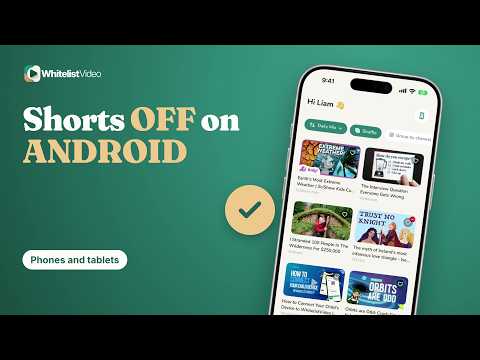 1:16
1:16AndroidでYouTube Shortsをブロックする方法(スマホ・タブレット)
Family CenterでShortsフィード制限をゼロにできます。WhitelistVideoとFamily Linkを併用すれば、サインアウト時でもAndroidでShortsをオフに保てます。
視聴する 1:13
1:13PC、Mac、ChromeでYouTube Shortsをブロックする方法
YouTubeのShorts制限はサインイン中しか機能しません。WhitelistVideoと標準アカウントを使えば、PCやMacのChrome・EdgeでShortsをオフに保てます。
視聴する 1:12
1:12保護者向けYouTube Shorts「制限ゼロ分」の解説
YouTubeの制限ゼロ分設定は、ログイン中の保護者管理アカウントでのみ有効です。WhitelistVideoなら、ログインの有無にかかわらずShortsをオフに保ちます。
視聴する 1:16
1:1610代向けにYouTube Shortsを制限(またはブロック)する方法
Family Centerはサインイン中の保護者管理ティーン向けにShortsを制限できます。WhitelistVideoならShortsをオフにし、Auto-pilotで未承認動画を審査します。
視聴する 1:14
1:14なぜYouTube Shortsは子どもに悪いのか?オフにする方法
Shortsはスワイプが止まらなくなるように作られた無限フィードです。WhitelistVideoならデフォルトでオフにし、承認したチャンネルのみを見せられます。
視聴する
あらゆるデバイスに対応
iPhone、iPad、Android、パソコン、テレビなど、すべてのデバイスで同じYouTubeルールを適用します。
 1:25
1:25子ども向けにテレビでYouTube Shortsをブロックする方法(Android TV・Google TV)
YouTubeのShorts制限は、テレビにログインしている保護者アカウントに従います。Android TVやGoogle TVでは、WhitelistVideo TVアプリにShortsフィードはありません。
視聴する 1:19
1:19iPadでYouTubeをブロックする方法(または承認済みチャンネルのみにする)
Screen TimeでYouTubeを完全にブロックするか、WhitelistVideoとScreen Timeを併用して承認済みチャンネルだけを再生できるようにします。
視聴する 1:20
1:20ノートパソコンやChromeでYouTubeをブロックする方法(Windows & Mac)
Family SafetyやScreen Timeでyoutube.comをブロックするか、WhitelistVideoと標準アカウントを使って、ChromeやEdgeで承認済みチャンネルのみを許可します。
視聴する 1:24
1:24テレビのYouTubeペアレンタルコントロール:承認済みチャンネルのみ表示
テレビのYouTubeアプリはチャンネル単位ではなく、コンテンツ設定でフィルタリングします。Android TVやGoogle TVでは、WhitelistVideoが承認したチャンネルのみを再生します。
視聴する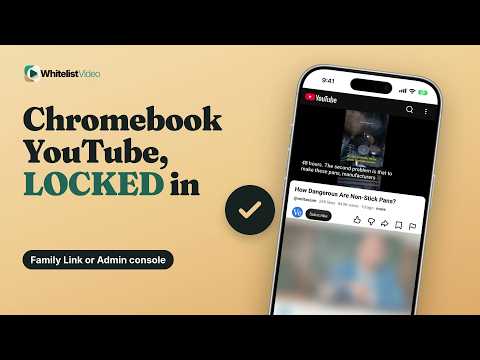 1:25
1:25ChromebookのYouTubeペアレンタルコントロール:Family Link vs 管理コンソール
Family Linkは広範なコンテンツレベルを設定します。WhitelistVideoのChrome拡張機能は承認済みチャンネルのみを再生し、Google管理コンソールでそれを固定できます。
視聴する 1:25
1:25テレビでYouTubeチャンネルをブロックする方法(デフォルトで全ブロック)
「チャンネルをブロック」機能は1つの保護者アカウントに紐付きます。Android TVやGoogle TVでは、WhitelistVideoが承認するまで全チャンネルをブロックします。
視聴する 1:29
1:29Androidスマホ・タブレットのYouTubeペアレンタルコントロール
制限付きモードは成人向け動画を隠しますが、チャンネルはすり抜けます。WhitelistVideoとFamily Linkを併用すれば、Androidで承認済みチャンネルのみを表示可能です。
視聴する 1:26
1:26iPhoneのYouTubeペアレンタルコントロール:Screen Time+承認済みチャンネル
Screen TimeはYouTubeアプリ全体の利用時間は制限できますが、チャンネルは選べません。WhitelistVideoと併用して承認済みチャンネルのみを再生しましょう。
視聴する 1:27
1:27Windows/MacのChrome用YouTubeペアレンタルコントロール
制限付きモードはブラウザごとのスイッチです。WhitelistVideoと標準アカウントを使えば、Chromeを承認済みチャンネルのみに固定でき、管理者以外は解除できません。
視聴する 1:20
1:20iPadでYouTubeチャンネルをブロックする方法(またはすべて一括でブロックする方法)
Screen Timeでは個別のチャンネルをブロックできません。WhitelisVideoとScreen Timeを併用すれば、許可したもの以外、iPad上のすべてのYouTubeチャンネルをブロックできます。
視聴する 1:27
1:27SafariをブロックせずにiPadでYouTubeを制限する方法
WhitelistVideoとScreen Timeを併用すれば、Safariやアプリ内のYouTubeをフィルタリングできます。承認されたチャンネルのみを表示し、Safariはそのまま利用可能です。Screen Timeでyoutube.comへのアクセスを許可したままにしてください。
視聴する 1:27
1:27YouTube向けルーターのペアレンタルコントロール:チャンネル単位でのブロックは可能?
いいえ。ルーターやDNS、ブロードバンドのフィルタリング機能が認識できるのは youtube.com というドメイン全体であり、個別のチャンネルまでは判別できません。WhitelistVideo は子どものデバイス上で動作し、あなたが許可したチャンネルのみを再生します。
視聴する 1:29
1:29ChromebookでのWhitelistVideo:Family Linkを使ったYouTubeの安全な視聴
Chromebook用のWhitelistVideoは、あなたが許可したチャンネルのみを再生できるChrome拡張機能です。Google管理コンソールを使用すれば、あなただけが削除を管理できます。
視聴する 1:28
1:28Android TVでのWhitelistVideo:家族みんなのテレビでYouTubeを安心利用
Android TVおよびGoogle TVでWhitelistVideoを使用すると、承認したチャンネルのみを表示する安全なフィードに固定できます。テレビのYouTubeアプリをPINコードでロックまたは無効化することも可能です。
視聴する 1:29
1:29WindowsおよびMac版WhitelistVideo:ChromeでYouTubeを安全に管理
WindowsおよびMac版WhitelistVideoは、承認されたチャンネルのみを再生できるようにするChromeまたはEdge用拡張機能です。Family SafetyやScreen Timeと組み合わせることで、管理者以外は削除できないよう制限できます。
視聴する
フィルターとトピック
暴言や特定のキーワード、AI生成動画、その他指定したトピックを排除します。
 1:23
1:23YouTubeで教育用動画のみを許可する方法
YouTube自体には教育目的のみの制限設定はありません。WhitelistVideoなら、あなたが承認した教育用チャンネルやプレイリストのみを再生します。
視聴する 1:39
1:39YouTubeで宗教コンテンツを管理する方法(キリスト教、イスラム教など)
YouTubeには宗教コンテンツ専用の設定はありません。WhitelistVideoを使えば、信仰に関するどの動画を見せるか選ぶことができ、信仰を中傷する動画をブロックできます。
視聴する 1:24
1:24YouTubeでキーワードをブロックする方法(子ども向けにタイトルで禁止ワードを設定)
YouTubeには親向けのキーワードフィルターはありません。WhitelistVideoなら、タイトルや説明文に特定の言葉が含まれる動画を、承認済みチャンネルであってもブロックできます。
視聴する 1:21
1:21YouTubeで暴言をブロックする方法(不適切な言葉のフィルター)
YouTubeには不適切な言葉のフィルターはありません。WhitelistVideoはAuto-pilotが音声内容を検知し、ブロックキーワード機能で指定した言葉を含む動画を阻止します。
視聴する 1:27
1:27子ども向けにYouTubeをカテゴリでフィルタリングする方法(科学はOK、ゲームはNG)
YouTubeのフィルタリングはトピック別ではなく年齢別です。WhitelistVideoのAuto-pilotなら、「教育」や「科学・技術」といったカテゴリを許可し、それ以外をブロックすることができます。
視聴する 1:20
1:20子ども向けYouTubeでAI生成動画(AIスロップ)をブロックする方法
YouTubeには、AIが生成した動画をブロックする保護者向け設定がありません。WhitelistVideoは、あなたが許可したチャンネル以外はすべてブロックするため、許可していないAIチャンネルが再生されることはありません。
視聴する 1:19
1:19YouTubeを安全に宿題で活用する方法(学校の動画のみ)
YouTubeには学校用のみに制限する設定がありません。WhitelistVideoはデフォルトですべてのチャンネルをブロックするため、子どもは保護者が承認した学習チャンネルのみを視聴でき、YouTube Shortsもオフになります。
視聴する 1:18
1:18ホームスクーリングのためのYouTube設定方法(学習に必要な動画のみを再生)
カリキュラムに合わせてYouTubeのチャンネルやプレイリストをWhitelistVideoで承認しましょう。それ以外のチャンネルはすべてブロックされ、YouTube Shortsもデフォルトでオフになります。
視聴する
制限付きモード
制限付きモードの仕組み、ロック方法、そしてなぜオフになってしまうのかを解説します。
 1:16
1:16制限付きモードでYouTube Shortsはブロックされる?知っておくべきこと
いいえ。制限付きモードは一部の成人向けShortsを隠すだけです。WhitelistVideoならShortsをデフォルトでブロックし、承認したチャンネルしか表示させません。
視聴する 1:19
1:19YouTube制限付きモードをロックする(オンにして維持する方法)
設定、全般から制限付きモードをオンにし、保護者管理アカウントでロックします。WhitelistVideoなら承認チャンネルしか見られないため、フィルターの推測に頼る必要はありません。
視聴する 1:17
1:17YouTube制限付きモードが効かない?勝手にオフになる理由
制限付きモードはブラウザごとの設定で、ログアウトするとリセットされます。WhitelistVideoなら未承認チャンネルをすべてブロックでき、ログインの有無にかかわらず機能します。
視聴する
オプションの比較
YouTube Kids、保護者による管理アカウント、制限付きモード、そしてWhitelistVideoを徹底比較。
 1:29
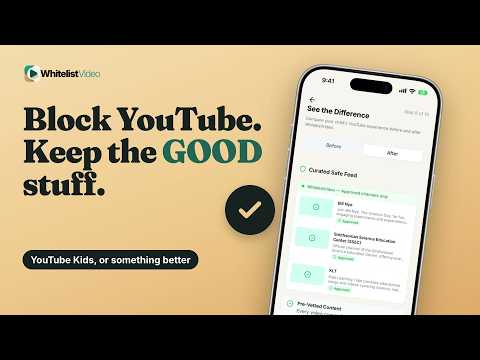
1:29YouTubeをブロックしてYouTube Kidsのみを許可する方法(iPhone/iPad/Android)
Screen TimeやFamily LinkでYouTubeアプリをブロックし、YouTube Kidsを残します。子どもが成長したら、WhitelistVideoで承認したチャンネルだけを見せることができます。
視聴する 1:16
1:16YouTube保護者管理アカウントの設定方法(特定のチャンネルを選ぶ機能も)
Family CenterでYouTube保護者管理アカウントを設定します。子どもが視聴するチャンネルを完全に制御するには、WhitelistVideoで承認するまで全チャンネルをブロックしましょう。
視聴する 1:22
1:22YouTubeのペアレンタルコントロールが効かない?原因と解決策
YouTubeのコントロールはログインアカウントに紐付いており、ブラウザごとに設定が必要です。WhitelistVideoならデバイス単位で全チャンネルをブロックし、承認済みのみを表示します。
視聴する 1:31
1:31WhitelistVideo vs YouTube Kids:子どもの成長にはどちらがいい?
YouTube Kidsは幼い子ども向けで、アプリ内でしか機能しません。WhitelistVideoなら本物のYouTubeで子どもの成長に合わせて承認チャンネルを管理できます。
視聴する 1:21
1:21WhitelistVideo vs YouTube制限付きモード:フィルターかホワイトリストか?
制限付きモードは成人向け動画を隠しますが、完璧ではありません。WhitelistVideoはチャンネルを承認するまで全動画をブロックします。
視聴する 1:25
1:25WhitelistVideoと保護者管理アカウント:併用か、代わりか?
WhitelistVideoは保護者管理アカウントを必要としません。ログアウト状態でもYouTubeをフィルタリングします。AndroidではFamily Linkをロックとして併用しましょう。
視聴する 1:31
1:31YouTube Kids、保護者管理アカウント、WhitelistVideo:どれを選ぶべき?
YouTube Kidsは幼児向け、保護者管理アカウントは年齢制限が中心です。WhitelistVideoは本物のYouTubeで、承認済みチャンネルのみを全デバイスで表示します。
視聴する 1:23
1:23制限付きモード、保護者による管理、YouTube Kids:どれが最適?
制限付きモードはコンテンツをフィルタリングし、保護者による管理機能は年齢制限を設定します。YouTube Kidsは小さな子ども向けに作られています。WhitelistVideoなら、通常のYouTube上であなたが承認したチャンネルだけを再生できます。
視聴する 1:15
1:15管理対象アカウントでYouTubeチャンネルをホワイトリスト登録できる?その真実
いいえ、できません。YouTubeの管理対象アカウントでは、チャンネルを1つずつブロックすることしかできません。WhitelistVideoは、デフォルトですべてのチャンネルをブロックし、保護者が承認したチャンネルのみを再生できるようにします。
視聴する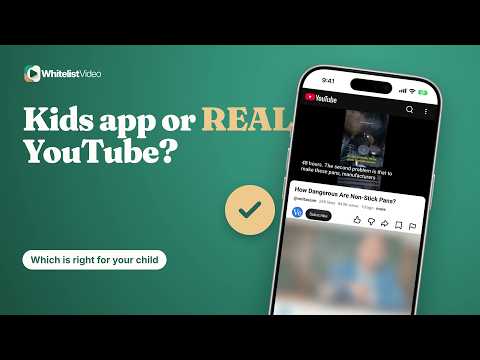 1:20
1:20YouTube KidsとYouTube:子どもに最適なのはどちら?
YouTube Kidsは小さな子ども向けに作られており、YouTubeにはあらゆるコンテンツが揃っています。WhitelistVideoなら、通常のYouTube上で承認されたチャンネルのみを表示できるため、8歳〜15歳の子どもは両方のメリットを享受できます。
視聴する 1:17
1:178〜12歳の子ども向けYouTube Kidsの代替案:本物のYouTubeを、安全に
WhitelistVideoは8〜15歳の子ども向けのYouTube Kidsの代替サービスです。本物のYouTubeを使いながら、親御さんが許可するまで全てのチャンネルをブロックし、YouTube Shortsもデフォルトでオフに設定できます。
視聴する 1:18
1:18YouTube Kidsのコンテンツレベルについて(卒業のタイミングも解説)
YouTube Kidsには3つのコンテンツレベルがあり、最高齢は12歳までです。WhitelistVideoは次のステップとして、YouTubeそのものを使いながら、保護者が承認したチャンネルだけを視聴できるようにします。
視聴する
より安全なYouTube習慣
おすすめ機能、自動再生、コメント、検索、利用時間の制限について。
 1:26
1:26「この動画は一部のユーザーにとって不適切な場合があります」:保護者向けガイド
この警告はYouTubeが年齢制限をかけたことを意味します。WhitelistVideoなら、未承認のチャンネルをすべてブロックすることで、そもそも成人向け動画を表示させません。
視聴する 1:27
1:27YouTubeで不適切な動画をブロックする方法(制限付きモードを超えて)
制限付きモードでも一部の動画をすり抜けます。WhitelistVideoはデフォルトで全YouTubeチャンネルをブロックするため、承認したチャンネルしか再生されません。
視聴する 1:28
1:28YouTubeで子どもへの「おすすめ」アルゴリズムを停止する方法
「チャンネルをおすすめに表示しない」設定は提案を変えるだけです。WhitelistVideoなら承認チャンネルのみが再生され、Androidの厳選フィードではおすすめ自体が表示されません。
視聴する 1:24
1:24YouTubeの自動再生をオフにする方法(ずっとオフのままにする)
YouTubeの自動再生スイッチは1タップで元に戻ります。WhitelistVideoはPC、iPhone、iPadでの自動再生をブロックし、承認したチャンネルしか次に再生されないようにします。
視聴する 1:13
1:13YouTube利用時間を制限する方法(視聴内容も管理する)
Screen Time、Family Link、Family Safetyで1日の利用時間を設定します。WhitelistVideoはその間、Shortsをオフにして承認済みチャンネルのみを表示します。
視聴する 1:28
1:28YouTubeでコメントをブロックする方法(制限付きモード以外でも)
YouTubeは制限付きモードでしかコメントを隠せません。WhitelistVideoには「YouTubeコメントを非表示」スイッチがあり、承認したチャンネルしか再生しません。
視聴する 1:30
1:30子ども向けにYouTube検索をオフにする方法(本物のYouTubeでも)
通常のYouTubeには検索オフ設定はありません。WhitelistVideoなら本物のYouTubeでも検索をオフにし、承認したチャンネルしか表示させないようにできます。
視聴する 1:19
1:19YouTubeは子どもにとって安全?子どもが安心して視聴できる最も安全な方法
YouTube単体では十分ではありません。YouTube自身も100%正確なフィルターは存在しないと認めています。WhitelistVideoはデフォルトですべてのチャンネルをブロックし、承認したチャンネルのみを再生可能にし、YouTube Shortsも非表示にします。
視聴する
WhitelistVideoの仕組み
何がブロックされるのか、どのような子ども向けか、保護者がどのように管理できるのかを説明します。
 1:19
1:19YouTubeにペアレンタルコントロールをかけてアプリをロックする方法
保護者アカウントの管理機能を使用します。WhitelistVideoとScreen Time、Family Linkなどを組み合わせることで、承認したチャンネルのみを再生し、アプリをロックできます。
視聴する 1:24
1:24WhitelistVideoとは?YouTubeホワイトリストアプリの仕組み
WhitelistVideoは、デフォルトですべての動画をブロックするYouTube用ペアレンタルコントロールです。保護者が承認したチャンネルだけを、本物のYouTubeで視聴できるようにします。
視聴する 1:19
1:19ログインなしでYouTubeペアレンタルコントロールを適用する(ログアウト時も機能)
YouTube独自のコントロールはログインアカウントに依存します。WhitelistVideoはデバイス側でYouTubeをフィルタリングするため、ログインしていなくても管理が可能です。
視聴する 1:19
1:19YouTubeペアレンタルコントロールはシークレットモードでも効く?保護者への答え
いいえ。YouTube独自の設定はプライベートウィンドウには引き継がれません。WhitelistVideoとFamily SafetyまたはScreen Timeを併用してシークレットモードを塞ぎましょう。
視聴する 1:14
1:1410代のYouTubeペアレンタルコントロール:自由度とルールの両立
YouTubeの保護者管理はいつでも解除可能です。8〜15歳向けに作られたWhitelistVideoは、承認したチャンネルとShortsの設定を保護者がしっかりと管理します。
視聴する 1:30
1:30オーストラリアのYouTubeペアレンタルコントロール:16歳未満法以降
16歳未満はYouTubeアカウントを持てませんが、サインアウト状態で視聴します。WhitelistVideoならログインなしで承認済みチャンネルのみを表示できます。
視聴する 1:26
1:26イギリスのYouTubeペアレンタルコントロール:16歳未満禁止法を前に
イギリスの16歳未満禁止法は2027年春と予想されています。WhitelistVideoなら今日から、サインインの有無にかかわらず承認済みチャンネルのみを許可できます。
視聴する 1:26
1:26子どもからYouTubeチャンネルのリクエストを許可する方法(即座に承認)
WhitelistVideoなら、ブロックされたチャンネルで子どもが「保護者に依頼」をタップし、あなたはスマホから数秒で承認できます。
視聴する 1:28
1:28子どもはWhitelistVideoを削除できる?デバイス別の制御方法
WhitelistVideoはScreen Time、Family Link、Family Safety、Google管理コンソールと併用することで、保護者のみが削除できるようになります。
視聴する 1:25
1:25iPhoneやiPadでWhitelistVideoを利用する:Screen Timeで設定する方法
iPhoneやiPadのWhitelistVideoは、保護者が承認したチャンネルのみを再生します。Screen Timeと組み合わせることで、保護者のAppleアカウントなしではアプリを削除できないように設定できます。
視聴する 1:19
1:19年齢別(10歳未満・8〜12歳)YouTubeおすすめ設定
10歳未満の子どもには、承認済みのチャンネルのみを表示するように設定しましょう。8〜12歳の子どもには、成長に合わせてチャンネルを追加していくのがおすすめです。WhitelistVideoは、保護者が承認するまで、すべてのチャンネルをブロックします。
視聴する 1:20
1:20スマホからYouTubeを一時停止する方法(全デバイス対象)
WhitelistVideoで「YouTubeを一時停止」をタップすると、すべての接続済みデバイスでYouTubeが停止します。「YouTubeを再開」をタップすれば、承認済みのチャンネル設定をそのまま維持して再開できます。
視聴する 1:27
1:27Android版WhitelistVideo:Family Linkで保護された安心のYouTube
AndroidのスマートフォンやタブレットでWhitelistVideoを使用すると、保護者が許可したチャンネルのみを再生できます。Family Linkと組み合わせることで、保護者以外はアプリを削除できなくなります。
視聴する 1:26
1:26あらゆるデバイスでYouTubeのペアレンタルコントロールを:一度の承認で完了
YouTubeの設定はログイン中のアカウントに適用されます。WhitelistVideoを使えば、ログインの有無にかかわらず、すべてのペアリング済みデバイスに承認済みチャンネルリストを一括適用できます。
視聴する 1:28
1:28WhitelistVideo Auto-pilotの仕組み:動画再生前のAIスクリーニング
WhitelistVideo Auto-pilotは、未承認チャンネルの動画を、タイトル、説明文、字幕をもとにカテゴリー照合し、再生前に自動でスクリーニングします。
視聴する 1:28
1:28WhitelistVideoの対象年齢は?8歳から15歳、そして小さな子どもにも
WhitelistVideoは8歳から15歳の子ども向けに設計されていますが、小さな子どももすべての機能をお使いいただけます。本物のYouTube上で、保護者が承認したチャンネルのみを再生します。
視聴する 1:25
1:25WhitelistVideoの設定方法:必要なものと所要時間
WhitelistVideoを設定するには、保護者用アプリで子どもを追加し、6桁のコードでデバイスをペアリングして、チャンネルを承認します。1台につき数分で完了します。
視聴する 1:19
1:19WhitelistVideoは何をブロックしますか?Shorts、コメント、自動再生など
WhitelistVideoは、保護者が承認するまでYouTubeのすべてのチャンネルをブロックします。YouTube Shortsはデフォルトでオフになり、保護者はコメントの非表示、自動再生やダウンロードのブロック、検索機能のオフなどを設定できます。
視聴する
WhitelistVideoのセットアップ
アプリのインストール、チャンネルの承認、子どもからのリクエスト対応方法。
 1:27
1:2790秒でわかるWhitelistVideo
チャンネルの承認、リクエスト対応、Shortsオフの設定方法を、短いデモで分かりやすく解説します。
視聴する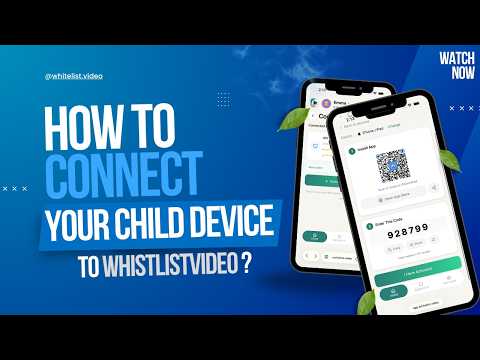 2:23
2:23iPhoneやiPadへWhitelistVideo子ども用アプリをインストール
子ども用アプリをインストールし、保護者のアカウントと接続。Screen Timeで固定して設定を保護します。
視聴する 2:23
2:23最初のYouTubeチャンネルを承認する
保護者ダッシュボードで信頼できるチャンネルを選びましょう。子どもはそれ以外の動画を見ることはできません。
視聴する 3:25
3:25子どもが新しいチャンネルをリクエストする方法
子どもからのリクエストを送信し、スマホから承認または拒否する手順を解説します。
視聴する 2:16
2:16Auto-pilot(自動操縦)によるカテゴリールールの設定
ルールを一度設定するだけで、それに合致する新しい動画を自動的に許可します。
視聴する 2:00
2:00キーワードで動画をブロック
タイトルに含まれてほしくない言葉を追加し、該当する動画をブロックします。
視聴する












