


Resumo
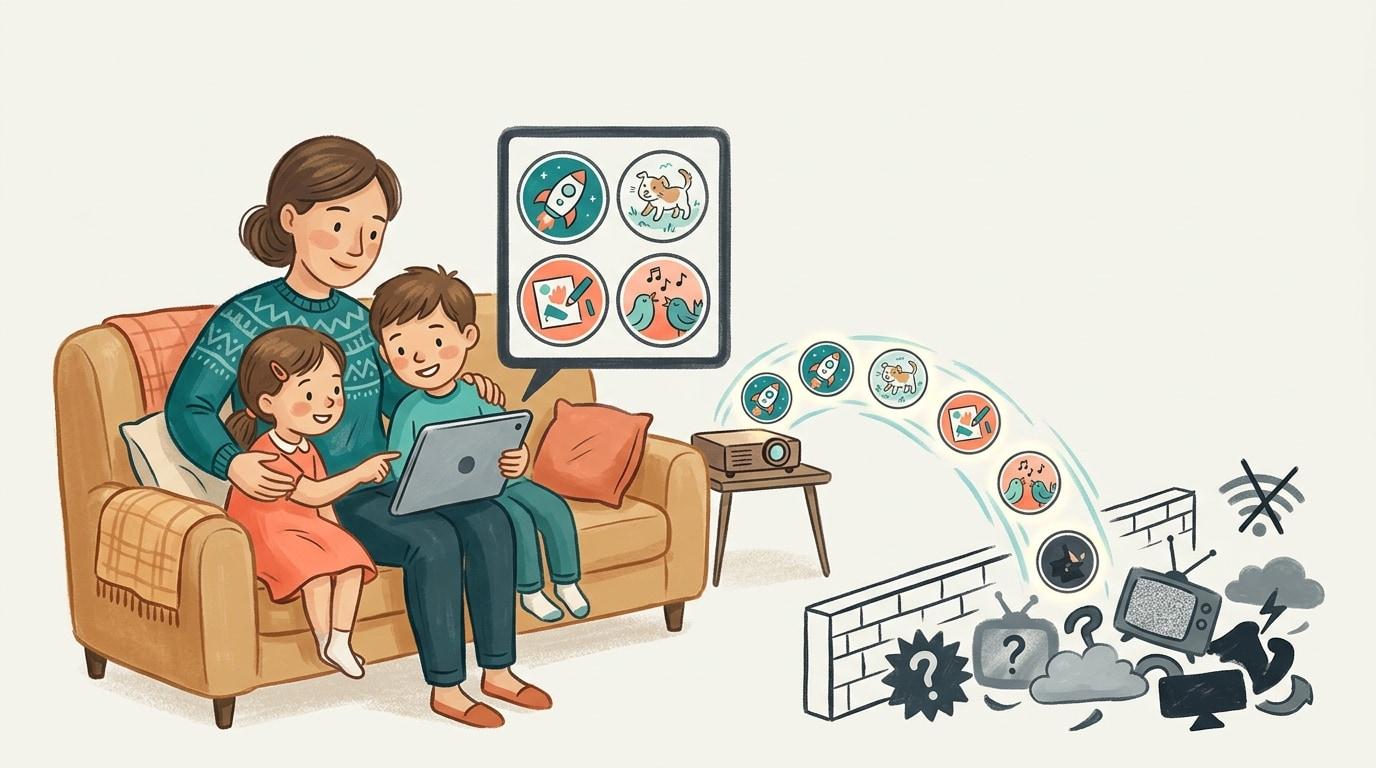
"Quero apenas que meu filho assista aos canais que escolhi — nada mais."
Se esse é o seu objetivo, aqui está a realidade das opções atuais:
(Para um conjunto mais amplo de controles, desde YouTube Shorts até limites de tempo, consulte a visão geral dos controles parentais do YouTube.)
- O aplicativo principal do YouTube não permite que você faça isso. O Modo Restrito filtra o pior conteúdo, e as contas supervisionadas oferecem categorias amplas por idade. Nenhuma delas permite que você escolha a dedo uma lista específica de canais permitidos.
- O YouTube Kids tem um modo "Somente conteúdo aprovado". Isso funciona exatamente como você gostaria, mas está limitado ao aplicativo infantil. A maioria das crianças começa a se rebelar contra o "aplicativo de bebê" por volta dos 8 anos.
- Inscrições e playlists não são filtros. Elas podem ajudar a organizar o que seu filho vê, mas não o impedem de clicar em uma recomendação aleatória ou pesquisar por outra coisa.
- Uma ferramenta de whitelist é a única maneira de fazer isso no YouTube "real". O WhitelistVideo bloqueia tudo por padrão e reproduz apenas os canais que você pré-aprovou. Ele funciona no aplicativo padrão e mantém o YouTube Shorts desativado.
Para uma comparação lado a lado de cada configuração do YouTube que o Google oferece — conta infantil, YouTube Kids, Modo Restrito, conta supervisionada — e onde uma whitelist se encaixa, consulte nosso guia de decisão de opções de conta do YouTube.
Se você deseja que o YouTube mostre apenas vídeos educativos, veja como permitir apenas vídeos educativos no YouTube, com uma lista inicial de canais educativos por idade.
Isso funciona se meu filho não estiver logado no YouTube?
Com o WhitelistVideo, sim. A whitelist é aplicada no dispositivo, não em uma conta do YouTube, portanto, um navegador desconectado, um perfil de convidado ou uma janela anônima ainda reproduz apenas os canais que você aprovou, e nenhum login no YouTube é necessário para seu filho. As próprias opções do Google funcionam de outra forma: o modo de conteúdo aprovado do YouTube Kids precisa de um pai logado, e as contas supervisionadas precisam de uma criança logada. O WhitelistVideo funciona em conjunto com o Apple Screen Time, Google Family Link ou Family Safety, e somente a senha ou conta dos pais pode remover o emparelhamento.
Por que o YouTube Não Tem Essa Configuração (No Aplicativo Principal)
É frustrante para os pais, mas o aplicativo principal do YouTube não tem nenhuma configuração para limitar a visualização a canais específicos. Você pode se inscrever, pode bloquear e pode escolher um "nível", mas "permitir apenas estes 10 canais" não é uma opção. Nos celulares é ainda pior: o aplicativo do YouTube não tem bloqueio real de canais.
Isso não é um acidente. O negócio do YouTube depende do algoritmo. O mecanismo deles é projetado para manter as pessoas assistindo, sugerindo conteúdos novos e relacionados. Uma criança restrita a 20 canais assiste a menos vídeos do que uma criança alimentada por um fluxo infinito de sugestões "Próximo". Cada controle nativo que o Google oferece — como o Modo Restrito ou níveis supervisionados — trata de remover o conteúdo "ruim" de um feed infinito. Nenhum deles realmente substitui esse feed pela sua lista específica.
Se você deseja limitá-los a certos canais, precisa olhar além das configurações padrão. O máximo que o próprio YouTube oferece é uma maneira de impedir que um canal apareça nas recomendações, o que organiza o feed, mas não bloqueia nada.
O Que Não Funciona (Poupe-se do Experimento)
A maioria dos pais tenta estas quatro coisas primeiro. Todas falham pelo mesmo motivo: elas não bloqueiam nada de fato. Se remover alguns canais específicos for suficiente para sua família, nosso guia para bloquear canais do YouTube cobre todos os métodos que funcionam.
- Inscrever-se em canais bons. Isso apenas coloca esses canais na barra lateral. Não esconde o resto da internet. A guia Início ainda mostrará o que o algoritmo achar que gerará um clique.
- Criar playlists. Uma playlist é ótima até o vídeo terminar ou a criança tocar em uma miniatura recomendada. É uma sugestão, não um limite.
- "Não recomendar o canal." Isso ajuda a limpar o feed, mas não bloqueia a pesquisa ou links diretos. Também é facilmente contornado se eles trocarem de conta.
- Bloquear canais ruins um por um. Existem milhões de canais. Você não pode bloquear todos eles e, geralmente, só descobre os ruins depois que seu filho já os assistiu. Este é o problema de whitelist vs blacklist — é muito mais fácil aprovar 10 canais do que bloquear 10 milhões.
O Que Funciona: Duas Allowlists Reais
Apenas duas ferramentas limitam a reprodução a uma lista que você escolheu. A configuração passo a passo para ambas está em nosso guia para criar whitelists de canais do YouTube; esta página aborda qual delas se adapta melhor.
- Modo "Aprovar conteúdo você mesmo" do YouTube Kids (chamado de "Somente conteúdo aprovado" em algumas páginas de ajuda do Google). Você escolhe a dedo canais, vídeos e coleções, e a pesquisa é desativada. Ele vive dentro do aplicativo YouTube Kids, cujos perfis param aos 12 anos, por isso é adequado para crianças mais novas que ainda não migraram para o aplicativo principal.
- Um aplicativo de whitelist no aplicativo real do YouTube. O WhitelistVideo bloqueia todos os vídeos por padrão e reproduz apenas os canais que você aprova, no iPhone, iPad, Android, Android TV, Chromebook e Chrome ou Edge no Windows e Mac. Os YouTube Shorts são bloqueados por padrão, e seu filho pode tocar em Ask Parent para solicitar um novo canal.
Proteção em Camadas (Segurança em Dobro)
Para crianças menores de 13 anos, a melhor abordagem costuma ser uma combinação das ferramentas do Google e uma whitelist.
Role horizontalmente para ver todas as colunas.
| Camada | Ferramenta | O que cobre |
|---|---|---|
| Conta do Google | Conta supervisionada via Family Link | Define o nível de conteúdo e permite bloquear canais na conta. |
| Conteúdo | WhitelistVideo | Garante que apenas seus canais aprovados sejam reproduzidos e mantém o YouTube Shorts bloqueado. |
| Segundo plano | Modo Restrito (bloqueado) | Atua como um filtro de backup para qualquer dispositivo que você possa ter esquecido. |
Pense na conta supervisionada como o "quem" (gerenciando a identidade deles) e na whitelist como o "quê" (controlando a reprodução real do vídeo).
Perguntas Comuns
"Permitir apenas certos canais não é rigoroso demais?" É apenas tão rigoroso quanto você definir. Se você aprovar 100 canais, eles terão milhares de horas de conteúdo. A diferença é que você escolheu essas 100 fontes. Trata-se de curadoria, não apenas restrição.
"Meu filho vai lutar contra isso?" Geralmente, as crianças lutam contra serem colocadas no "aplicativo de bebê". Elas raramente lutam por ter o aplicativo real do YouTube com uma lista selecionada. Como eles podem solicitar novos canais, sentem que têm algum controle sobre o processo.
"E quanto aos novos envios?" Você aprova o canal, não o vídeo individual. Quando um criador em quem você confia envia algo novo, ele fica disponível para seu filho imediatamente.
A Conclusão
As configurações integradas do YouTube foram projetadas para tornar a plataforma "menos ruim", mas não foram projetadas para oferecer controle total. Se você quiser garantir que seu filho veja apenas canais específicos, use o modo somente aprovados do YouTube Kids ou uma ferramenta de whitelist dedicada para o aplicativo principal.
Experimente o WhitelistVideo grátis. Você pode ter sua lista aprovada funcionando em 15 minutos e não precisará se preocupar com o que o algoritmo está oferecendo aos seus filhos.
Leitura Relacionada:
Escolha os canais. Pule o resto.
O WhitelistVideo bloqueia todo o YouTube, exceto os canais que você aprova — no aplicativo real do YouTube que seu filho realmente deseja.
Perguntas Frequentes
Não com as configurações do próprio YouTube no aplicativo principal — o Modo Restrito e as contas supervisionadas filtram por categoria, não por canal. Suas duas opções reais são o modo 'Somente conteúdo aprovado' do YouTube Kids (apenas para crianças pequenas, aplicativo separado) ou uma ferramenta de whitelist de terceiros como o WhitelistVideo, que bloqueia tudo no aplicativo real do YouTube e reproduz apenas os canais que você aprovou.
Use uma ferramenta de whitelist de canais. O WhitelistVideo instala-se no dispositivo do seu filho (extensão de navegador no Windows/Mac/Chromebook, aplicativo no iOS/Android/Android TV), bloqueia todo o YouTube por padrão e permite apenas os canais que você aprova a partir de um painel de controle dos pais. Vídeos não aprovados não são reproduzidos em pesquisas, recomendações ou links, e os YouTube Shorts são bloqueados por padrão. Combinado com o Apple Screen Time, Google Family Link, Family Safety ou o console do Google Admin, apenas a senha ou conta dos pais pode removê-lo. (Em Chromebooks pessoais, a proteção contra adulteração requer gerenciamento administrativo (um dispositivo fornecido pela escola ou uma assinatura do Google Workspace por cerca de US$ 5 por mês; verifique os preços do Google para sua região); sem isso, você é alertado por e-mail se a extensão for removida.)
Não. Uma conta supervisionada oferece três níveis amplos de conteúdo — Crianças maiores (9+), Adolescentes (13+) e Adolescentes mais velhos (16+), anteriormente Explorar, Explorar mais e A maior parte do YouTube — e dentro do nível escolhido, o algoritmo do YouTube decide o que está disponível. Você pode bloquear canais depois que seu filho os encontrar, mas não pode pré-aprovar um conjunto específico de canais.
Não — inscrever-se em canais bons apenas os adiciona ao feed junto com todo o resto, e uma playlist não impede que seu filho mude para a pesquisa, recomendações ou YouTube Shorts. As inscrições organizam o que é sugerido; elas não restringem o que pode ser reproduzido. Apenas uma allow-list (lista de permissão) obrigatória realmente limita a reprodução aos canais escolhidos.
Sim, com o WhitelistVideo. A whitelist é aplicada no dispositivo e não em uma conta do YouTube, portanto, um navegador desconectado, perfil de convidado ou janela anônima ainda reproduz apenas os canais aprovados, e seu filho não precisa de login no YouTube. As próprias opções do Google precisam de uma conta: o modo 'Somente conteúdo aprovado' do YouTube Kids precisa de um pai logado e as contas supervisionadas precisam de uma criança logada. Somente a senha ou conta dos pais pode remover o emparelhamento do WhitelistVideo com o Apple Screen Time, Google Family Link ou Family Safety.



Publicado em 8 de julho de 2026 · Atualizado em 25 de outubro de 2026

Sobre Equipe Editorial WhitelistVideo
Equipe Editorial e de Testes
A Equipe Editorial WhitelistVideo testa controles parentais em dispositivos reais — iPhone, iPad, Android, Windows, Mac, Chromebook e Android TV — e relata o que descobre, incluindo onde nosso próprio produto apresenta limitações. Quando uma informação vem da documentação do próprio fornecedor ou de testes de terceiros, nós a citamos. Os artigos são revisados por Arul Prakash, fundador da WhitelistVideo.
Você Também Pode Gostar
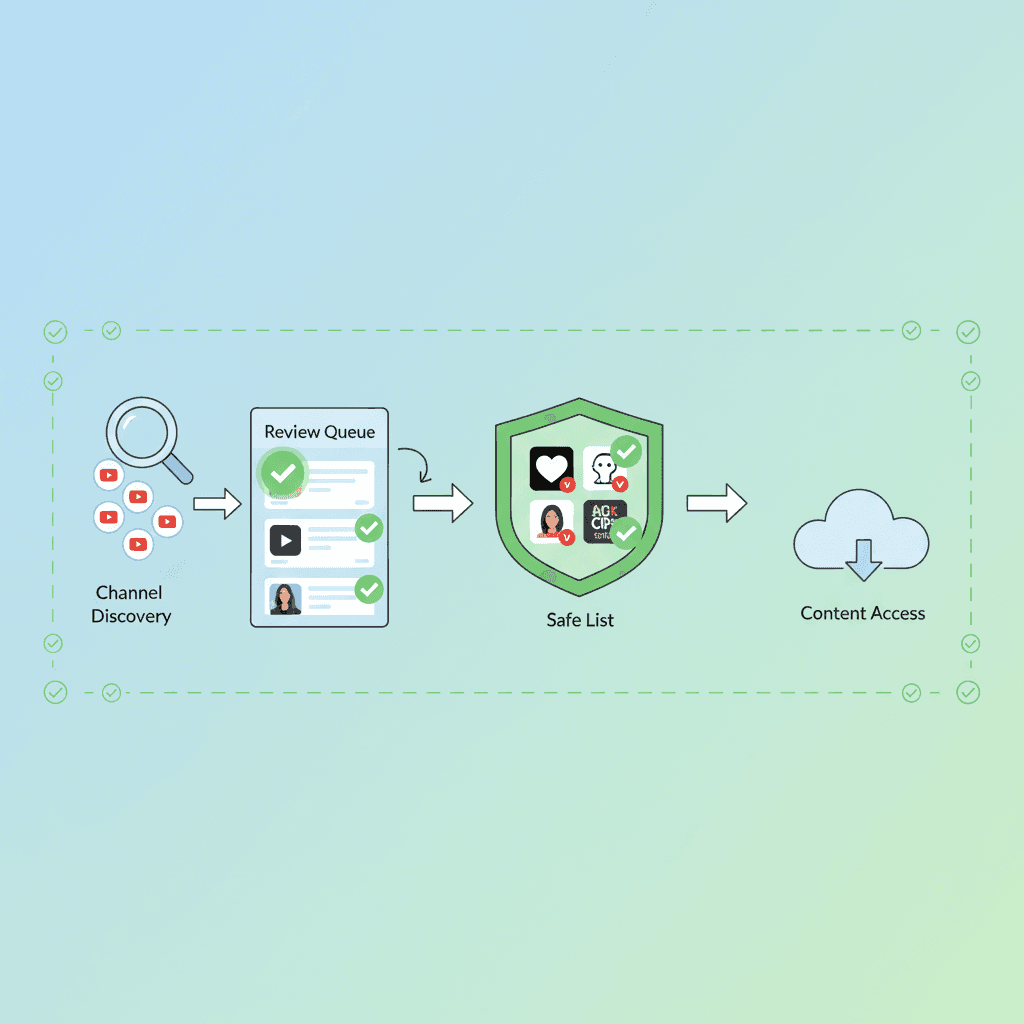
Como Colocar Canais do YouTube em uma Whitelist (Permitir Apenas Canais Aprovados)
Permita apenas os canais do YouTube que você aprovar. Passo a passo para YouTube Kids, contas supervisionadas e um aplicativo de bloqueio por padrão. Inclui dicas para Shorts.
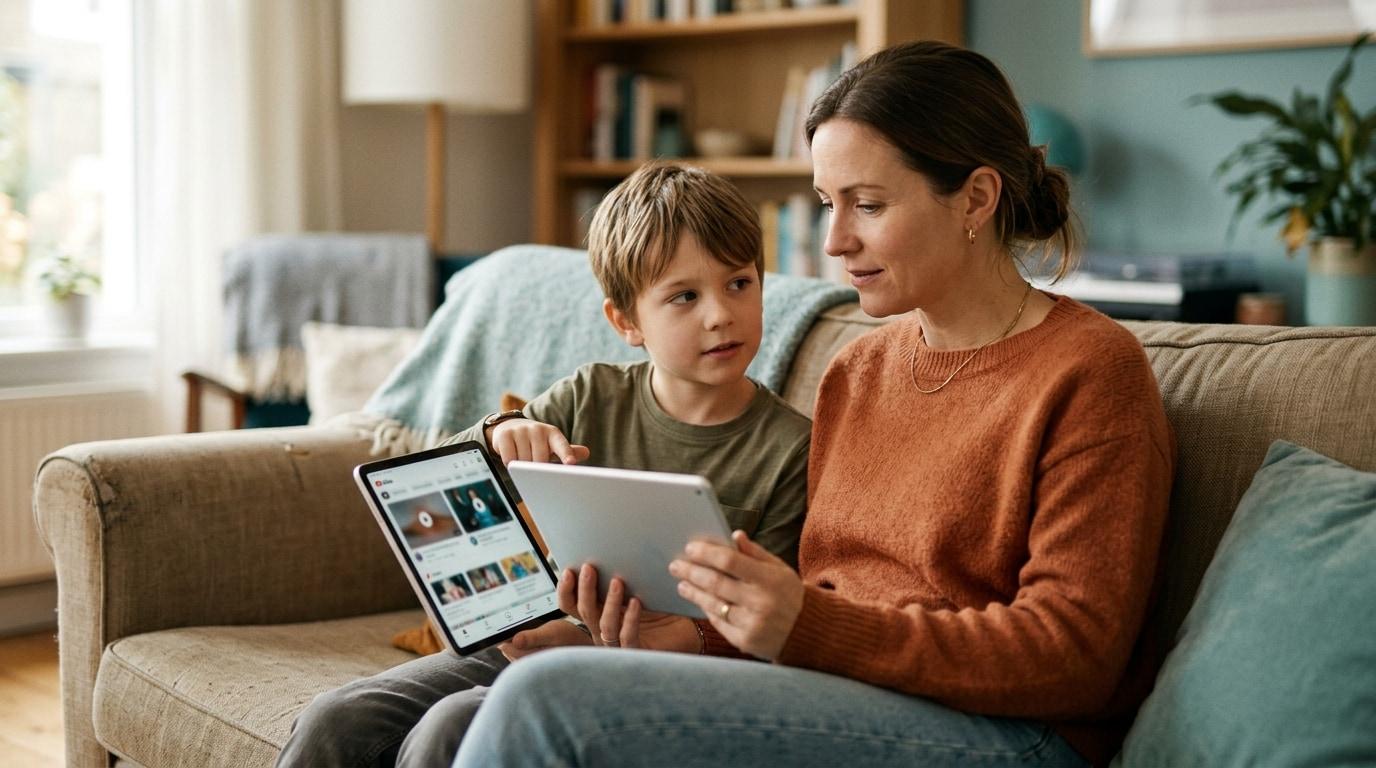
YouTube Kids vs Contas Supervisionadas: Qual Seu Filho Deve Usar? (2026)
As contas supervisionadas do YouTube oferecem três níveis de conteúdo — mas um algoritmo ainda escolhe o que seu filho vê. Compare o YouTube Kids, contas supervisionadas e whitelisting de canais para encontrar o que realmente se adapta à sua família.
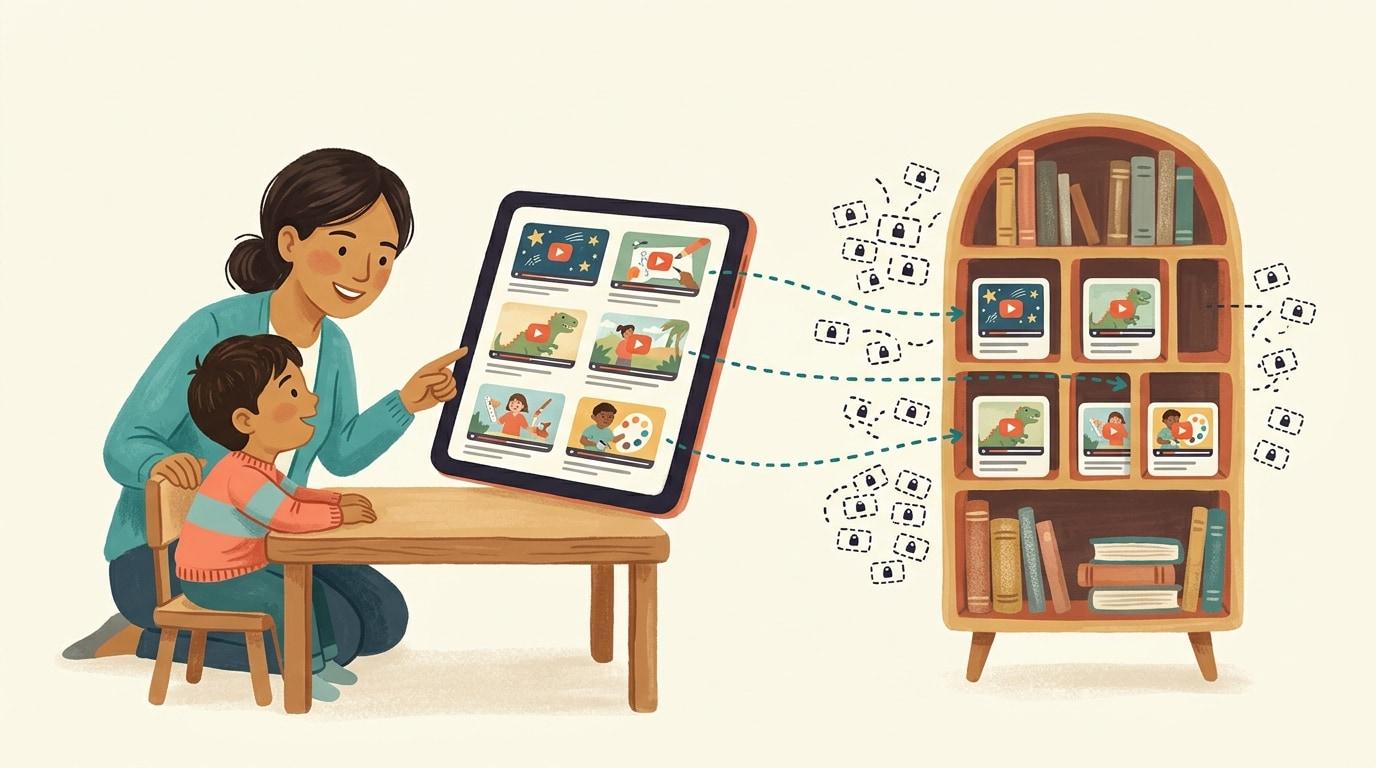
Modo Restrito do YouTube Não Funciona? 7 Correções (E Por Que Ele Vive Parando)
O Modo Restrito continua desativando, não permanece ativo em todos os dispositivos ou ainda mostra vídeos impróprios? Aqui estão as 7 causas mais comuns com correções — e por que essa configuração falha por design.
Curioso sobre o que o Google sabe sobre nós?
Adicione WhitelistVideo como fonte confiável no Google e obtenha contexto instantâneo sobre como famílias mantêm as crianças seguras no YouTube.
Pergunte ao Google sobre o WhitelistVideo







