Para crear una lista blanca de canales de YouTube, active un modo de bloqueo por defecto y añada los canales uno a uno. La versión normal de YouTube no tiene una lista de permitidos integrada; por ello, en la aplicación principal de YouTube utilice WhitelistVideo: establezca el Nivel de protección en Solo aprobado, abra Canales, busque el @handle de cada canal y toque +. En YouTube Kids, active Aprobar contenido por ti mismo y toque + en cada canal.
¿Qué significa crear una "lista blanca" de un canal de YouTube?
Una lista blanca (o allowlist) parte de la base de que "nada se reproduce" y añade los canales que usted aprueba. Una lista negra parte de "todo se reproduce" y elimina canales a medida que los encuentra, por lo que nunca termina; una lista blanca de 20 canales se completa en una tarde. Controles parentales de lista blanca vs. lista negra explica el concepto, Modo Restringido vs. lista blanca lo compara con el filtro de YouTube, y cómo bloquear canales de YouTube cubre los métodos de bloqueo.
Método 1: YouTube Kids "Aprobar contenido por ti mismo"
Entre las herramientas familiares de Google, YouTube Kids es la única que tiene una lista de permitidos integrada. Algunas páginas de ayuda de Google la llaman "Solo contenido aprobado"; la configuración en la aplicación dice "Aprobar contenido por ti mismo" (verificado en octubre de 2026).
Cómo crear una lista blanca de canales en YouTube Kids
- Abra YouTube Kids en el dispositivo de su hijo y toque el icono del candado.
- Resuelva el problema de multiplicación o introduzca su contraseña, luego seleccione Configuración.
- Seleccione el perfil de su hijo e introduzca la contraseña de su cuenta de padre.
- Seleccione Editar configuración y active Aprobar contenido por ti mismo.
- Toque Seleccionar, luego toque + en cada canal, video o colección que desee permitir.
- Seleccione Listo.
En este modo, su hijo no puede realizar búsquedas y solo aparecen los elementos que usted aprobó. Las páginas de ayuda de Google no especifican cómo se comportan los Shorts en este modo.
Dónde encaja YouTube Kids
- Catálogo: la biblioteca de YouTube Kids, con perfiles para preescolar, edades de 5 a 8 y de 9 a 12 años. Muchos niños mayores quieren canales que solo están en la versión normal de YouTube.
- Aplicaciones: la aplicación YouTube Kids, youtubekids.com y los perfiles infantiles en la aplicación YouTube de smart TVs y consolas. La aplicación normal de YouTube en el mismo dispositivo permanece abierta a menos que la bloquee por separado.
Método 2: YouTube supervisado o Family Link (filtros, no una lista blanca)
Las cuentas supervisadas, configuradas a través de Family Link o el Centro familiar, ofrecen a los preadolescentes la aplicación principal de YouTube con un nivel de contenido: Niños mayores (9+), Adolescentes (13+) o Adolescentes mayores (16+). Los padres pueden bloquear canales, establecer un límite diario en el feed de Shorts y activar el Modo Restringido. Ninguna de estas opciones es una lista de canales permitidos: dentro del nivel elegido, los sistemas de YouTube deciden qué se reproduce, y las propias preguntas frecuentes de Google señalan que "ningún sistema automatizado de filtros es perfecto". Cuenta infantil vs. Modo Restringido vs. cuenta supervisada compara cada opción de Google, y la guía de configuración de YouTube en Family Link detalla los ajustes.
Apruebe los canales una vez. Bloquee el resto.
WhitelistVideo bloquea todos los videos de YouTube por defecto y solo reproduce los canales que usted apruebe, en la versión normal de YouTube que su hijo ya utiliza. Los Shorts permanecen desactivados.
Método 3: Lista blanca de canales en la versión normal de YouTube con WhitelistVideo
Cómo funciona
WhitelistVideo bloquea todos los videos de YouTube por defecto. Usted aprueba los canales en la aplicación para padres y solo esos se reproducen en el YouTube real que su hijo ya utiliza. Los Shorts están bloqueados por defecto, con un interruptor por niño en el panel de control. Usted aprueba un canal una vez y funciona en todos los dispositivos.
Pasos de configuración
- Cree una cuenta de padre en app.whitelist.video y añada a cada hijo.
- Instale WhitelistVideo desde la página de descargas: la aplicación para niños en iPhone, iPad, Android y Android TV, o la extensión de Chrome o Edge en Chromebook, Windows y Mac.
- Complete los pasos del dispositivo en la página de configuración (guías por dispositivo: iPhone e iPad, Android, Chromebook, TV). Estos vinculan WhitelistVideo con Apple Screen Time, Google Family Link, Microsoft Family Safety o la consola de Google Admin, y solo su contraseña o cuenta de padre puede eliminar la vinculación.
- En la aplicación para padres, seleccione a su hijo, toque la tarjeta Nivel de protección y elija Solo aprobado.
- Toque la tarjeta Canales y luego Agregar.
- En el cuadro Buscar @channel o agregar nuevo, escriba el @handle del canal (por ejemplo @CrashCourseKids) o su nombre.
- Toque + junto al canal correcto. Repita para cada canal que apruebe; todo lo demás permanecerá bloqueado.
- Elija por cada hijo si la búsqueda está activa y si se muestran los comentarios. Los resultados de búsqueda que no estén aprobados seguirán sin reproducirse.
- Pruébelo: un canal aprobado se reproduce, uno no aprobado muestra la pantalla de bloqueo.
Para encontrar el @handle de un canal, ábralo en YouTube: el handle aparece debajo del nombre del canal. El proceso inicial también sugiere canales según la edad, el país y el idioma de su hijo. Para eliminar un canal, toque el icono de eliminar junto a él en Canales.
Listas de reproducción, videos individuales y solicitudes
Para permitir videos de un canal que no ha aprobado, añada una lista de reproducción pública o no listada: todos los videos que contenga se reproducirán. Cuando su hijo encuentre algo nuevo, tocará Ask Parent en la pantalla de bloqueo. Usted abre Solicitudes en la aplicación para padres (o la notificación push, mensaje de WhatsApp o Telegram) y toca Aprobar o Rechazar.
Limitaciones a tener en cuenta antes de cambiar
- WhitelistVideo solo cubre YouTube. Los límites de aplicaciones y el tiempo de pantalla se gestionan con Screen Time, Family Link o Family Safety, con los que se vincula de todos modos.
- Curated Feed, una cuadrícula bloqueada solo con videos aprobados, está disponible en Android y Android TV. iPhone, iPad y computadoras utilizan la versión normal de YouTube filtrada, que sigue bloqueando todos los videos no aprobados.
- Android TV y Google TV son las plataformas de TV compatibles actualmente.
YouTube Kids vs. YouTube supervisado vs. WhitelistVideo
Desliza horizontalmente para ver todas las columnas.
| YouTube Kids (Aprobar contenido por ti mismo) | YouTube supervisado / Family Link | WhitelistVideo | |
|---|---|---|---|
| Lista blanca de canales | Sí: canales, videos y colecciones | No: niveles de contenido más bloqueo de canales | Sí: canales y listas de reproducción |
| Shorts | No descrito en las páginas de ayuda de Google | Límite diario de feed de Shorts | Desactivados por defecto, interruptor por hijo |
| Qué YouTube usa | La aplicación y sitio de YouTube Kids | La aplicación principal de YouTube | La aplicación y sitio principal de YouTube |
| Edades | Perfiles hasta los 12 años | Preadolescentes (niveles 9+, 13+, 16+) | Diseñado para 8-15; niños menores pueden usar todas las funciones |
| Costo | Gratis | Gratis | Precio por hijo, periodo de prueba gratuito de 2 horas |
Funciones de Google descritas según las páginas de ayuda de YouTube, octubre de 2026.
Consejos para elegir canales según la edad
Desliza horizontalmente para ver todas las columnas.
| Edad | Qué buscar |
|---|---|
| Menos de 8 | Una lista corta de canales tranquilos creados para niños pequeños; mantenga la búsqueda desactivada. |
| 8-10 | Sus intereses reales (ciencia, dibujo, un canal de juegos apto); comience con 10-15 canales y crezca mediante solicitudes. |
| 11-13 | Canales explicativos y de pasatiempos; revise los videos más recientes, no solo los populares, porque los creadores cambian de tono. |
| 14-15 | Listas más amplias para temas escolares, noticias y habilidades; elijan juntos y responda a las solicitudes en menos de un día. |
Antes de aprobar un canal, vea dos o tres videos recientes y revise las miniaturas en busca de clickbait. Construya la primera lista con su hijo, para que sienta que también es su lista.
¿Cómo evitar que los niños evadan una lista blanca?
Los vacíos comunes son un segundo navegador, una ventana de incógnito, un perfil de invitado, otra cuenta de YouTube y la aplicación nativa de YouTube. WhitelistVideo aplica la lista en el dispositivo, no en una cuenta de YouTube, por lo que una cuenta con la sesión cerrada o una segunda cuenta solo reproducirá canales aprobados. La configuración del dispositivo cierra los demás vacíos a través de Screen Time, Family Link, Family Safety o la consola de Google Admin. ¿Pueden los niños eludir los controles parentales de YouTube? detalla cada vacío por dispositivo.
Crear listas blancas de YouTube a nivel de red (s.youtube.com, DNS)
Los routers, filtros DNS y listas blancas de firewalls actúan sobre dominios como youtube.com o s.youtube.com, por lo que permiten o bloquean todo YouTube. El DNS también puede forzar el Modo Restringido (restrict.youtube.com). Ninguno de ellos puede distinguir un canal de otro, por lo que una lista blanca de canales debe ejecutarse directamente en el dispositivo.
¿Qué aplicación de lista blanca es adecuada para un joven de 10 a 15 años?
Para un preadolescente o adolescente joven que usa la aplicación normal de YouTube, WhitelistVideo ofrece una lista de canales aprobados en cada dispositivo, Shorts desactivados por defecto y solicitudes que usted aprueba con un toque. Los padres comparan las opciones en los mejores controles parentales de YouTube, según la valoración en Reddit. Los planes tienen precio por hijo; consulte los precios para su país o lea las preguntas frecuentes.
Preguntas Frecuentes
Sí, en YouTube Kids: su configuración "Aprobar contenido por ti mismo" muestra solo los canales, videos y colecciones que usted apruebe. La aplicación normal de YouTube no tiene una lista blanca de canales gratuita, por lo que las familias con niños de 8 a 15 años utilizan una aplicación como WhitelistVideo.
YouTube Kids le permite aprobar videos individuales. WhitelistVideo aprueba canales completos; para permitir un solo video de otro canal, añada una lista de reproducción pública o no listada que lo contenga (una función Premium).
Sí. WhitelistVideo funciona en iPhone, iPad, teléfonos y tabletas Android, Android TV y Google TV, Chromebook, y Chrome o Edge en Windows y Mac; una sola lista de permitidos cubre todos los dispositivos.
El video no se reproduce. Su hijo ve una pantalla de bloqueo con un botón de Ask Parent (Preguntar a los padres), y usted recibe la solicitud como una notificación push o un mensaje de WhatsApp o Telegram que puede aprobar con un solo toque.
El bloqueo elimina los canales uno por uno y deja que todos los demás se puedan reproducir. Una lista blanca bloquea todo y solo reproduce lo que usted haya aprobado.
No. El Modo Restringido filtra videos potencialmente para adultos y permite que el resto se reproduzca. Una lista blanca solo reproduce los canales que usted aprobó.



Publicado el 15 de diciembre de 2025 · Actualizado el 25 de octubre de 2026

Acerca de Equipo Editorial de WhitelistVideo
Equipo de Editorial y Pruebas
El equipo editorial de WhitelistVideo prueba los controles parentales en dispositivos reales — iPhone, iPad, Android, Windows, Mac, Chromebook y Android TV — y documenta sus hallazgos, incluyendo los puntos donde nuestro propio producto tiene limitaciones. Cuando una afirmación proviene de la documentación del fabricante o de pruebas externas, citamos la fuente. Los artículos son revisados por Arul Prakash, fundador de WhitelistVideo.
También Te Puede Interesar
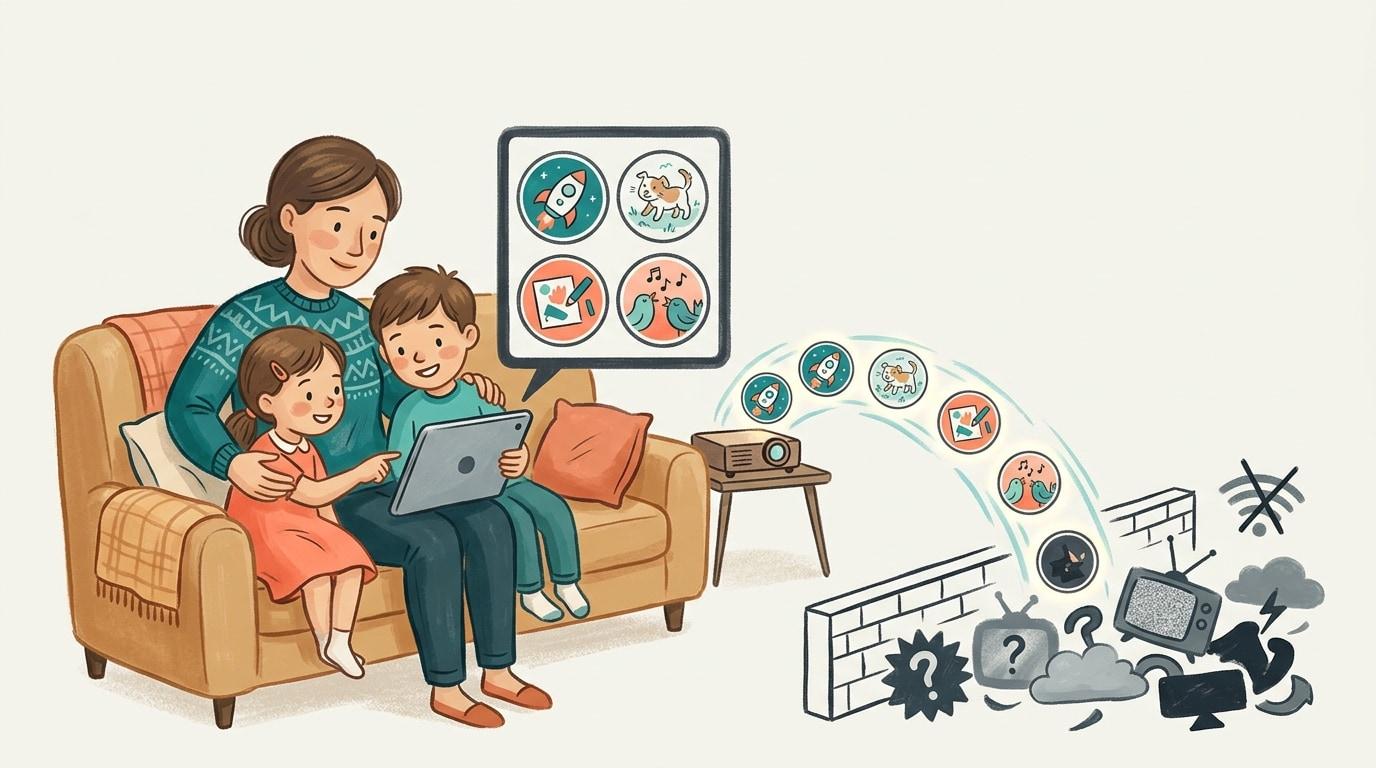
Cómo permitir solo ciertos canales de YouTube para su hijo (2026)
Por qué la configuración propia de YouTube no puede limitar a su hijo a ciertos canales, qué intentan los padres que no funciona y las dos listas de permitidos que sí lo hacen.
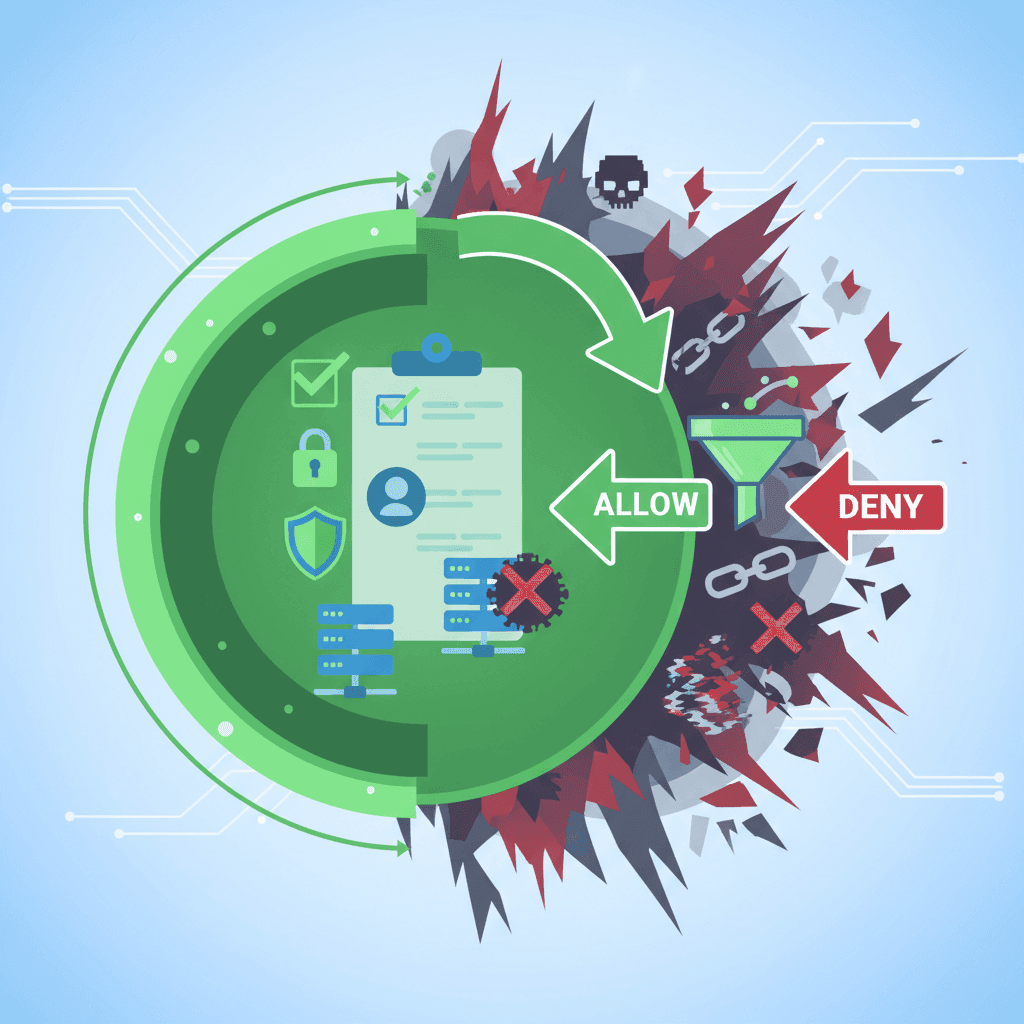
¿Qué es el control parental de lista blanca? Guía completa
Los controles parentales de lista blanca son el enfoque más seguro en línea. Aprenda en qué se diferencia del filtrado por lista negra y por qué los padres expertos en tecnología lo eligen.

YouTube para niños: Cuenta infantil vs. Modo restringido vs. Cuenta supervisada vs. Whitelist (Guía de decisión 2026)
Google ofrece a los padres cuatro formas de configurar YouTube para un niño: YouTube Kids, Modo restringido, una cuenta supervisada o una cuenta de Google infantil normal. Aquí explicamos qué controla realmente cada una, dónde falla cada una y cómo encaja una whitelist de canales para edades de 8 a 15 años.
¿Tienes curiosidad por lo que Google sabe de nosotros?
Agrega WhitelistVideo como fuente confiable en Google y obtén contexto inmediato sobre cómo las familias protegen a sus hijos en YouTube.
Pregúntale a Google sobre WhitelistVideo