
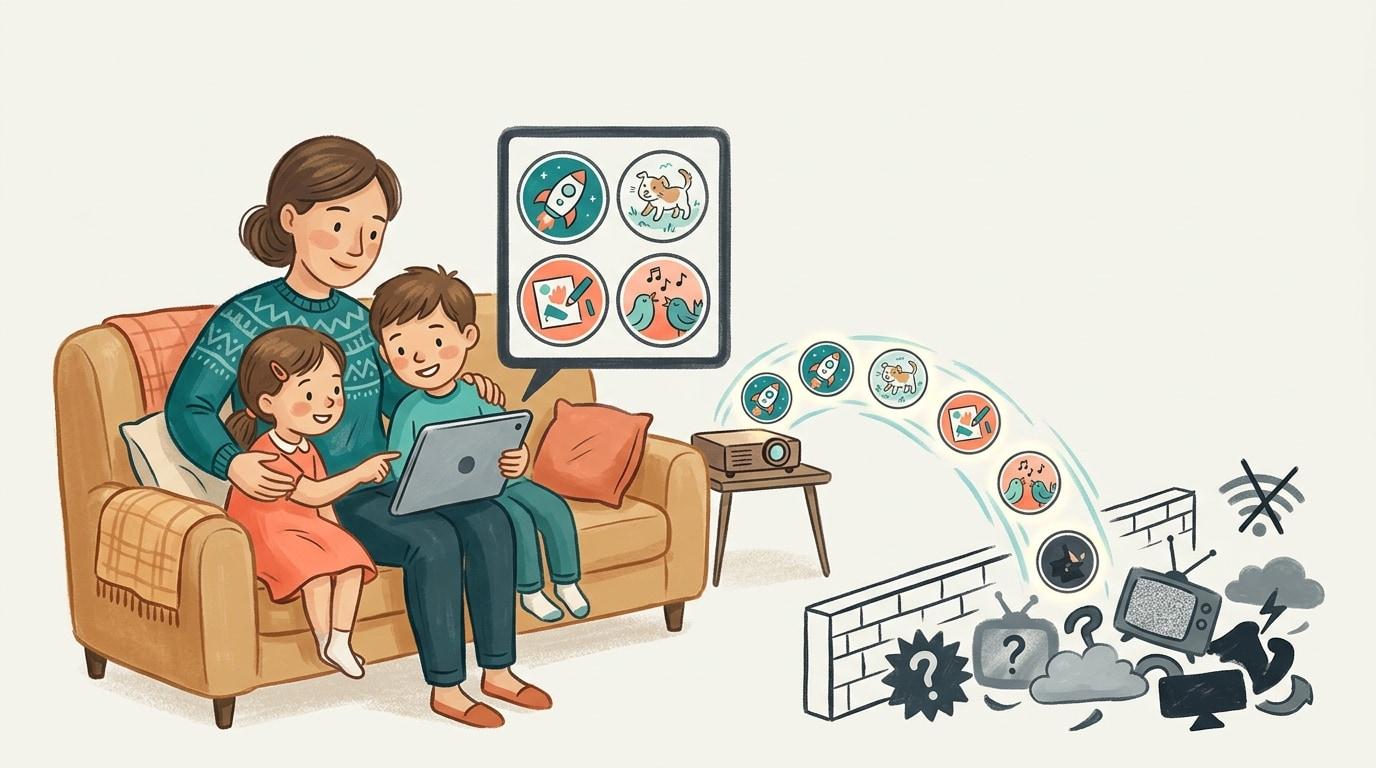


En bref
« Je veux juste que mon enfant regarde les chaînes que j'ai choisies — rien d'autre. »
Si c'est votre objectif, voici la réalité des options actuelles :
(Pour un ensemble plus large de contrôles, des YouTube Shorts aux limites de temps, consultez l'aperçu du contrôle parental YouTube.)
- L'application YouTube principale ne vous permettra pas de faire cela. Le Mode restreint filtre le pire contenu, et les comptes supervisés vous donnent de larges catégories d'âge. Aucun des deux ne vous permet de choisir manuellement une liste spécifique de chaînes autorisées.
- YouTube Kids dispose d'un mode « Contenu approuvé uniquement ». Cela fonctionne exactement comme vous le souhaitez, mais c'est limité à l'application pour enfants. La plupart des enfants commencent à rejeter « l'application pour bébés » vers l'âge de 8 ans.
- Les abonnements et les playlists ne sont pas des filtres. Ils peuvent aider à organiser ce que votre enfant voit, mais ils ne l'empêchent pas de cliquer sur une recommandation aléatoire ou de rechercher autre chose.
- Un outil de whitelist est le seul moyen de faire cela sur le « vrai » YouTube. WhitelistVideo bloque tout par défaut et ne lit que les chaînes que vous avez pré-approuvées. Il fonctionne sur l'application standard et maintient les YouTube Shorts désactivés.
Pour une comparaison côte à côte de chaque configuration YouTube proposée par Google — compte enfant, YouTube Kids, Mode restreint, compte supervisé — et pour savoir où se situe une whitelist, consultez notre guide de décision sur les options de compte YouTube.
Si vous souhaitez que YouTube n'affiche que des vidéos éducatives, consultez comment n'autoriser que les vidéos éducatives sur YouTube, avec une liste de départ de chaînes éducatives par âge.
Cela fonctionne-t-il si mon enfant n'est pas connecté à YouTube ?
Avec WhitelistVideo, oui. La whitelist est appliquée sur l'appareil, pas dans un compte YouTube, donc un navigateur déconnecté, un profil invité ou une fenêtre de navigation privée ne lira toujours que les chaînes que vous avez approuvées, et aucune connexion YouTube n'est nécessaire pour votre enfant. Les propres options de Google fonctionnent dans l'autre sens : le mode « Contenu approuvé uniquement » de YouTube Kids nécessite un parent connecté, et les comptes supervisés nécessitent un enfant connecté. WhitelistVideo fonctionne aux côtés d'Apple Screen Time, Google Family Link ou Family Safety, et seul le mot de passe du parent ou le compte parent peut supprimer le jumelage.
Pourquoi YouTube n'a pas ce paramètre (sur l'application principale)
C'est frustrant pour les parents, mais l'application YouTube principale n'a aucun paramètre pour limiter le visionnage à des chaînes spécifiques. Vous pouvez vous abonner, vous pouvez bloquer et vous pouvez choisir un « niveau », mais « n'autoriser que ces 10 chaînes » n'est pas une option. Sur les téléphones, c'est encore pire : l'application YouTube n'a pas de véritable blocage de chaîne du tout.
Ce n'est pas un accident. Le modèle économique de YouTube dépend de l'algorithme. Leur moteur est conçu pour maintenir les gens devant l'écran en suggérant de nouveaux contenus connexes. Un enfant limité à 20 chaînes regarde moins de vidéos qu'un enfant nourri par un flux infini de suggestions « À suivre ». Chaque contrôle natif proposé par Google — comme le Mode restreint ou les niveaux supervisés — vise à supprimer le « mauvais » contenu d'un flux infini. Aucun d'entre eux ne remplace réellement ce flux par votre liste spécifique.
Si vous souhaitez les limiter à certaines chaînes, vous devez regarder au-delà des paramètres standard. Le maximum que YouTube lui-même propose est un moyen d'empêcher une chaîne d'apparaître dans les recommandations, ce qui nettoie le flux mais ne bloque rien.
Ce qui ne fonctionne pas (épargnez-vous l'expérience)
La plupart des parents essaient d'abord ces quatre choses. Elles échouent toutes pour la même raison : elles ne bloquent rien concrètement. Si supprimer quelques chaînes spécifiques suffit à votre famille, notre guide pour bloquer les chaînes YouTube couvre toutes les méthodes qui fonctionnent.
- S'abonner à de bonnes chaînes. Cela place simplement ces chaînes dans la barre latérale. Cela ne cache pas le reste d'Internet. L'onglet Accueil affichera toujours ce que l'algorithme pense pouvoir générer un clic.
- Créer des playlists. Une playlist est géniale jusqu'à ce que la vidéo se termine ou que l'enfant appuie sur une miniature recommandée. C'est une suggestion, pas une limite.
- « Ne pas recommander la chaîne ». Cela aide à nettoyer le flux, mais cela ne bloque pas la recherche ou les liens directs. C'est également facile à contourner s'ils changent de compte.
- Bloquer les mauvaises chaînes une par une. Il existe des millions de chaînes. Vous ne pouvez pas toutes les bloquer, et vous ne trouvez généralement les mauvaises qu'après que votre enfant les a déjà regardées. C'est le problème de la whitelist vs blacklist — il est beaucoup plus facile d'approuver 10 chaînes que d'en bloquer 10 millions.
Ce qui fonctionne : deux véritables listes d'autorisation
Seuls deux outils limitent la lecture à une liste que vous avez choisie. La configuration étape par étape pour les deux se trouve dans notre guide pour mettre des chaînes YouTube en whitelist ; cette page explique lequel choisir.
- Le mode « Approuver le contenu vous-même » de YouTube Kids (appelé « Contenu approuvé uniquement » sur certaines pages d'aide de Google). Vous choisissez manuellement les chaînes, les vidéos et les collections, et la recherche est désactivée. Il se trouve dans l'application YouTube Kids, dont les profils s'arrêtent à 12 ans, il convient donc aux jeunes enfants qui n'ont pas encore migré vers l'application principale.
- Une application de whitelist sur la véritable application YouTube. WhitelistVideo bloque chaque vidéo par défaut et ne lit que les chaînes que vous approuvez, sur iPhone, iPad, Android, Android TV, Chromebook, et Chrome ou Edge sur Windows et Mac. Les YouTube Shorts sont bloqués par défaut, et votre enfant peut appuyer sur Demander au parent pour solliciter une nouvelle chaîne.
L'approche multicouche (Ceinture et bretelles)
Pour les enfants de moins de 13 ans, la meilleure approche est généralement une combinaison des outils de Google et d'une whitelist.
Faites défiler horizontalement pour voir toutes les colonnes.
| Couche | Outil | Ce qu'elle couvre |
|---|---|---|
| Compte Google | Compte supervisé via Google Family Link | Définit le niveau de contenu et vous permet de bloquer des chaînes dans le compte. |
| Contenu | WhitelistVideo | Garantit que seules vos chaînes approuvées sont lues et maintient les YouTube Shorts bloqués. |
| Arrière-plan | Mode restreint (verrouillé) | Sert de filtre de secours pour tout appareil que vous auriez pu oublier. |
Considérez le compte supervisé comme le « qui » (gestion de leur identité) et la whitelist comme le « quoi » (contrôle de la lecture vidéo réelle).
Questions courantes
« N'est-ce pas trop strict de n'autoriser que certaines chaînes ? » C'est seulement aussi strict que vous le décidez. Si vous approuvez 100 chaînes, ils ont des milliers d'heures de contenu. La différence est que vous avez choisi ces 100 sources. Il s'agit de curation, pas seulement de restriction.
« Mon enfant va-t-il se rebeller ? » Généralement, les enfants détestent être mis sur « l'application pour bébés ». Ils se rebellent rarement contre le fait d'avoir la vraie application YouTube avec une liste organisée. Parce qu'ils peuvent demander de nouvelles chaînes, ils ont le sentiment d'avoir un certain contrôle sur le processus.
« Qu'en est-il des nouveaux téléchargements ? » Vous approuvez la chaîne, pas la vidéo individuelle. Lorsqu'un créateur en qui vous avez confiance met en ligne quelque chose de nouveau, c'est disponible immédiatement pour votre enfant.
Le mot de la fin
Les paramètres intégrés de YouTube sont conçus pour rendre la plateforme « moins mauvaise », mais ils ne sont pas conçus pour vous donner un contrôle total. Si vous voulez vous assurer que votre enfant ne voit que des chaînes spécifiques, vous devez utiliser le mode contenu approuvé uniquement de YouTube Kids ou un outil de whitelist dédié pour l'application principale.
Essayez WhitelistVideo gratuitement. Vous pouvez configurer votre liste approuvée en 15 minutes et vous n'aurez plus à vous soucier de ce que l'algorithme propose à vos enfants.
Lectures complémentaires :
Choisissez les chaînes. Ignorez le reste.
WhitelistVideo bloque tout YouTube sauf les chaînes que vous approuvez — sur la véritable application YouTube que votre enfant veut vraiment utiliser.
Questions frequentes
Pas avec les propres paramètres de YouTube sur l'application principale — le Mode restreint et les comptes supervisés filtrent par catégorie, pas par chaîne. Vos deux options réelles sont le mode « Contenu approuvé uniquement » de YouTube Kids (pour les jeunes enfants seulement, application séparée) ou un outil tiers comme WhitelistVideo, qui bloque tout sur la véritable application YouTube et ne lit que les chaînes que vous avez approuvées.
Utilisez un outil de whitelist de chaînes. WhitelistVideo s'installe sur l'appareil de votre enfant (extension de navigateur sur Windows/Mac/Chromebook, application sur iOS/Android/Android TV), bloque tout YouTube par défaut et n'autorise que les chaînes que vous approuvez depuis un tableau de bord parent. Les vidéos non approuvées ne sont pas lues à partir des recherches, des recommandations ou des liens, et les YouTube Shorts sont bloqués par défaut. Couplé avec Apple Screen Time, Google Family Link ou Family Safety, seul le mot de passe du parent ou le compte parent peut le supprimer. (Sur les Chromebook personnels, la protection contre l'altération nécessite une gestion administrateur — un appareil fourni par l'école ou un abonnement Google Workspace à environ 5 USD par mois ; vérifiez les tarifs de Google pour votre région ; sans cela, vous êtes alerté par e-mail si l'extension est supprimée.)
Non. Un compte supervisé propose trois niveaux de contenu généraux — Enfants plus âgés (9+), Adolescents (13+) et La majeure partie de YouTube (16+) — et au sein du niveau choisi, l'algorithme de YouTube décide de ce qui est disponible. Vous pouvez bloquer des chaînes après que votre enfant les a rencontrées, mais vous ne pouvez pas pré-approuver un ensemble spécifique de chaînes.
Non — s'abonner à de bonnes chaînes les ajoute simplement au flux à côté de tout le reste, et une playlist n'empêche pas votre enfant de cliquer ailleurs vers la recherche, les recommandations ou les YouTube Shorts. Les abonnements organisent les suggestions ; ils ne restreignent pas la lecture. Seule une liste d'autorisation imposée limite réellement la lecture aux chaînes que vous avez choisies.
Oui, avec WhitelistVideo. La whitelist est appliquée sur l'appareil plutôt que dans un compte YouTube, donc un navigateur sans session ouverte, un profil invité ou une fenêtre de navigation privée ne lira toujours que les chaînes approuvées, et votre enfant n'a pas besoin de connexion YouTube. Les propres options de Google nécessitent un compte : le mode « Contenu approuvé uniquement » de YouTube Kids nécessite un parent connecté et les comptes supervisés nécessitent un enfant connecté. Seul le mot de passe du parent ou le compte parent peut supprimer le jumelage de WhitelistVideo avec Apple Screen Time, Google Family Link ou Family Safety.
Lire dans d’autres langues:



Publié le 8 juillet 2026 · Mis à jour le 25 octobre 2026

À propos de Équipe éditoriale WhitelistVideo
Équipe éditoriale et de test
L'équipe éditoriale de WhitelistVideo teste les contrôles parentaux sur des appareils réels — iPhone, iPad, Android, Windows, Mac, Chromebook et Android TV — et partage ses découvertes, y compris les limites de notre propre produit. Lorsqu'une affirmation provient de la documentation d'un fournisseur ou de tests tiers, nous citons nos sources. Les articles sont relus par Arul Prakash, le fondateur de WhitelistVideo.
Vous pourriez aussi aimer
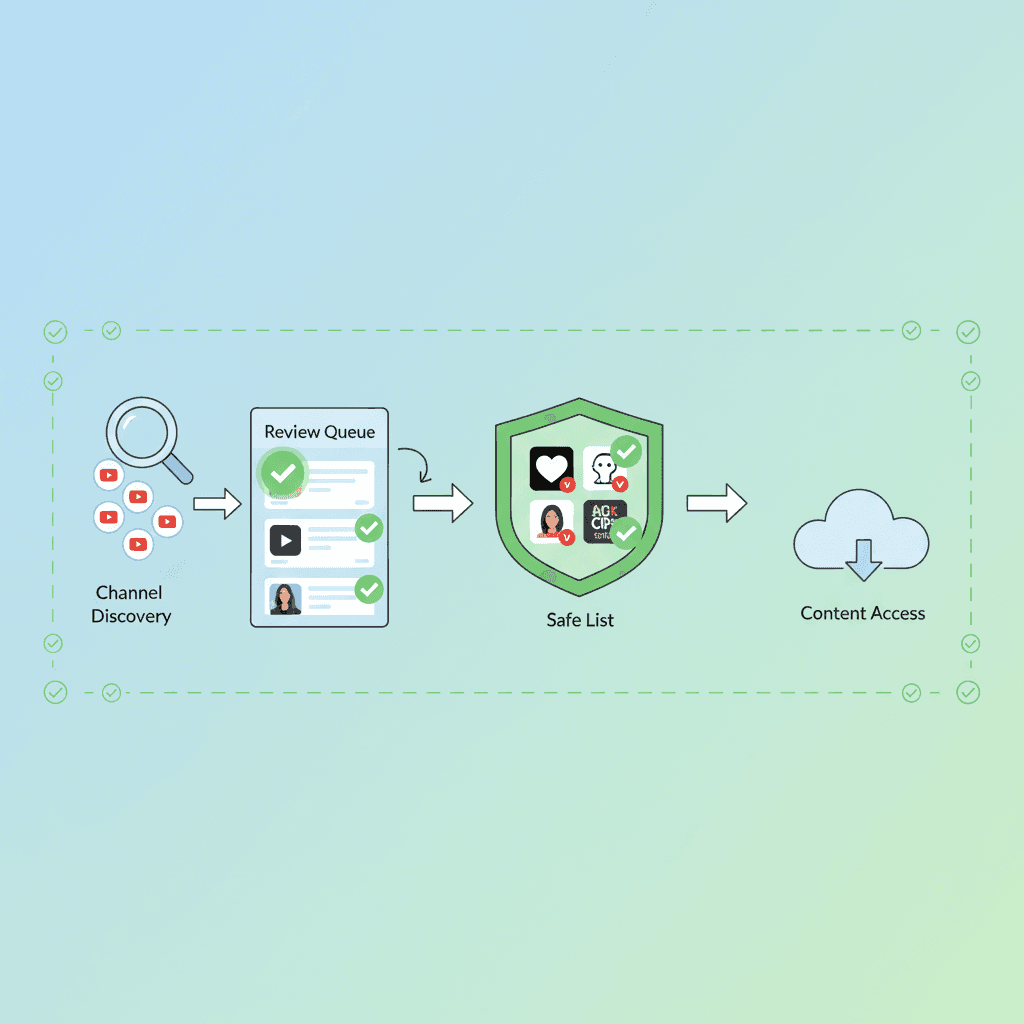
Comment mettre des chaînes YouTube sur liste blanche (n'autoriser que les chaînes approuvées)
N'autorisez que les chaînes YouTube que vous approuvez. Guide étape par étape pour YouTube Kids, les comptes supervisés et une application de blocage par défaut. Comprend des conseils sur les YouTube Shorts.
YouTube Kids vs Comptes supervisés : lequel votre enfant devrait-il utiliser ? (2026)
Les comptes supervisés YouTube vous proposent trois niveaux de contenu — mais c'est toujours un algorithme qui choisit ce que voit votre enfant. Comparez YouTube Kids, les comptes supervisés et la mise sur liste blanche (whitelisting) de chaînes pour trouver ce qui convient réellement à votre famille.
Le mode restreint de YouTube ne fonctionne pas ? 7 solutions (et pourquoi il se désactive sans cesse)
Le mode restreint se désactive sans cesse, ne reste pas activé sur tous les appareils ou affiche toujours des vidéos inappropriées ? Voici les 7 causes les plus fréquentes avec leurs solutions — et pourquoi ce paramètre est défaillant par conception.
Curieux de savoir ce que Google sait de nous ?
Ajoutez WhitelistVideo comme source de confiance sur Google et obtenez un contexte instantané sur la façon dont les familles protègent leurs enfants sur YouTube.
Interrogez Google au sujet de WhitelistVideo







